Visualizzazione post con etichetta CONCORSO -. Mostra tutti i post

mercoledì 1 maggio 2019

MAGGIO - 2019 -planner e tutorial

Come ogni mese non puo' mancare l'appuntamento solito, un planner per il mese corrente...Maggio!
Per questo mese ho utilizzato il tutorial, della coccinella, che lascio di seguito:


Volevo mostrarvi 1 nuovo articolo per questo periodo, che ho aggiunto sul mio shop Online

KIT auguri - (clicca qui)

L'iniziativa è derivata dalla festa della mamma nel mese di Maggio, così ho creato un KIT GRAFICO molto femminile

Fare gli auguri con un kit non è mai stato così semplice!

Questo kit è adatto soprattutto a donne, in diverse occasioni come compleanno, festa della mamma, un pensiero a un'amica. 


venerdì 1 marzo 2019

Ciao tutti,
eccomi qui Il Planner di Marzo.
Come ogni mese creo, un planning, e smartphone, per adesso trovate solo il primo.
Ogni mese riprende qualche mio tutorial che ho realizzato per il mio canale YouTube www.youtube.com/graficaearte, per quanto riguarda questo mese, ho ripreso la realizzazione del disegno di una mimosa, clicca sul video per vederlo, perchè Marzo è dedicato alla donna.


Dopo aver seguito il video, puoi aiutarmi a condividerlo :).


Ora è arrivato il momento di lasciarti Il Planner di Marzo.
per riceverlo Gratis clicca sulla scritta seguente Planner di Marzo,
Ora ti chiedo di aiutarmi a farlo girare :), STAMPA - SCATTA LA FOTO E TAGGAMI

grazie
Mary


domenica 2 aprile 2017

Collage a scacchi - Tut. Photoshop 94

Ciao, in questo tutorial ho realizzato un collage a scacchiera, utilizzando la selezione.

RIASSUNTO DEL TUTORIAL

  • Aprire Photoshop
  • Creare un nuovo documento, di dimensione quadrata - nel mio caso - 30x30 cm

giovedì 25 giugno 2015

FOTORITOCCO COME AVERE UNA PELLE LISCIA-Tut. Photoshop 70

Ciao a tutti,
tutorial, come ritoccare il volto in una foto, rendendo una pelle liscia e nitida.

Riassunto dell'effetto:

Trovare i punti da correggere, come occhiaie, borse

  • Duplicare il livello
PER ELIMINARE LE OCCHIAIE
  • per eliminare le occhiaie utilizzare il pennello correttivo(con l'ALT clicchiamo sul punto da duplicare e poi con il pennello passiamo sul punto da coprire, uniformando il tutto grazie ai pixel)

PER ELIMINARE I BRUFOLI
  • Lo strumento toppa, con opzione "destinazione", la sua funzione è quella di selezionare una piccola area di pelle e posizionarla sul punto da coprire, che con i pixel si uniforma il tutto

PER rendere LA PELLE LISCIA
  • Duplicare il livello
  • Cliccare su Filtro/ Sfocatura / Sfocatura migliore : lasciare Qualità alta • Raggio 50% – Soglia 5%
  • Maschera di livello e cancellare quello che nella foto duplicata non serve sfocato( capelli-occhi)


  • con lo strumento Brucia andiamo ad aggiungere delle ombre, aumentando anche leggermente la sua esposizione, e passare il pennello sugli zigomi in modo che il viso sembra meno ritoccato, sui capelli e ripassare sulle ombre
  • Con lo strumento scherma invece andiamo a mettere i punti luce : sulla fronte, sul naso
  • Selezioniamo i 2 livelli ultimi e con il tasto destro sopra la palette dei livelli, andiamo a inserire la voce "Unisci livelli"
Dopo aver modificato la foto di quest'attrice,  Ringrazio tutte le Ragazze che mi hanno mandato le foto: Le 2 Rita, Anna Nail art copertura Gel, Dora Correnti e Debora e le altre ragazze che non ho caricato.

Vi lascio al Video Tutorial 


Grafica & Arte


    mercoledì 17 giugno 2015

    idEa FAI DA TE PORTA PENNELLI con carta scrapbooking

    Tutorial sul Fai da te - con la realizzazione di un portapennelli - per penne o matite

    In questo tutorial ho utilizzato la carta scrap che ho realizzato al seguente Link : 


    OCCORRENTE:
    • Carta Scrap (vedere Tutorial)
    • 2 rotoli di carta igienica (il cartoncino circolare del rotolo finito)
    • cartoncino per supporto (15x21)
    • Taglierino
    • Forbici
    • Colla Vinilica
    • Fiori decorativi
    • Nastrini di decoro

    domenica 19 aprile 2015

    Creare un disegno, vettoriale, un GUFO - Tut. ILLUSTRATOR 7

    Ciao, come ho postato e editato nel Tutorial delle elaborazioni tracciati, qui utilizzando la palette degli strumenti in questione, ho creato un semplice Gufo.

    • Creare un nuovo documento
    • Visualizzare finestra Elaborazioni/Tracciati
    • e creare il seguente il seguente tracciato.
    Seguite il Tutorial

    Buona Visione a Tutti

    lunedì 23 febbraio 2015

    Imparare a usare ELABORAZIONE TRACCIATI - Tut. ILLUSTRATOR 6

    Nuovo tutorial per chi si vuole cimentare a usare l'alaborazione tracciati di illustrator.
    Per poter realizzare molti disegni vettoriali.

    Per far apparire la palette dell''ELABORAZIONE TRACCIATI
    Finestra / Elaborazioni Tracciati
    vi allego la sintesti degli strumenti

    Per vedere come usarli, vi lascio il Video Tutorial

    Grazie per seguirmi
    Mary di Grafica & Arte


    domenica 22 febbraio 2015

    Creare carta per lo SCRAPBOOKING - Tut. Photoshop 69

    Video dedicato a tutti coloro che realizzano oggetti fai da te, con carta scrap.
    Tramite questo tutorial, potete risparmiare sulle carte e realizzarle personalmente.
    f.to A4 - medodo CMYK - risoluzione 300
    Consigliabile, cartoncino 170 gr opaco


    • Creare un nuovo documento f.to A4 - metodo colore CMYK (per la stampa) risoluzione 300
    • Bisogna creare un Pattern a vostro piacimento in modo che si realizzi velocemente, come ho scritto nel seguente post  (http://grafica-arte.blogspot.it/2014/11/creare-un-pattern-per-una-scatola-di.html)

    sabato 22 novembre 2014

    CREARE E UTILIZZARE LE AZIONI - Tut.Photoshop 67


    Questo post sarà sull'utilizzo delle Azioni,un comando molto utile che ci aiuta a ricreare stessi passaggi, su una serie di foto, grazie all'opzione di registrare il tutto, possiamo rimpicciolire una foto, inserire un logo, cambiare colore, tutto tramite un unico comando e ricreare gli stessi effetti alle altre foto che ci interessano senza perdere tempo.
    Vedremo come crearle, utilizzarle e savarle.

    RIMPICCIOLIRE UNA FOTO

    • Apriamo una foto
    • Finestra - Azioni
    • Creare un set e dargli un nome, dopo creare la prima azione e inserirla nel set creato e registrare

    • immagine -dimensione immagine e rimpicciolisco la foto (in questo momento sta registrando) e ha creato così la prima azione
    CAMBIARE COLORE A UNA FOTO
    • Restando sempre nel contesto azioni (sempre attivo il registra)
    • cambiare metodo di colore da RGB a CMYK 
    • cliccare su smetti Azione per memorizzare questi passaggi e passare al successivo

    CREARE UNA NUOVA AZIONE
    • sempre nel set creato inserire una nuova azione e rifare lo stesso passaggio iniziale
    • Creare un nuovo livello di riempimento e cerchiamo di cambiare la saturazione e la luminosita'
    • Salva con nome e cliccare su smetti

    UTILIZZARE LE AZIONI
    Una volta create le nostre azioni non dobbiamo fare altro che aprire una foto con le stesse dimensioni della prima e applicare gli effetti, semplicemente, cliccando il tastino play che si trova sotto la palette azioni e in poco tempo avremo sulla nuova foto le stesse caratteristiche.


    SALVARE LE AZIONI


    Per salvare le azioni basta cliccare sulla palette azioni, in alto a destra e fare salva azioni come illustrato nella figura e per caricarle, basta sempre andare in questa finestra e cliccare su "CARICA AZIONI.


    Vi lascio al Tutorial per rivedere il procedimento in modo più dettagliato.


    CREARE UN PATTERN PER UNA SCATOLA DI CONFETTI-gadget-Tut. Photoshop 66

    Tutorial della serie "IDEE PER EVENTI", come decorare una scatolina realizzata da me, utile per un evento , vedremo come creare un PATTERN Per decorarla graficamente, aiutandoci con photoshop.

    Link per scaricare la fustella

    Apriamola con photoshop
    Metodo di colore CMYK

    CREARE UN PATTERN

    • Creare un nuovo documento che misuri 2x2 cm
    • Strumento forma e realizzo dei piccoli fiorellini
    • Strumento forma a cerchio per creare il cerchio del fiore
    • Duplicare il fiore realizzato e posizionarli e ingrandire e creo 4 fiori
    • Nuovo livello e riempirlo di un colore in modo da trovare i centri del documento per centrare i disegni
    • Andare sul menù modifica e cliccare Definisci Pattern, gli diamo un nome

    Tornare sul documento della fustella scatolina

    • Con la bacchetta magica selezionare il disegno e lo coloriamo 
    • Filtro-sovrapposizione pattern-scegliendo il pattern realizzato e si può decidere la dimensione 
    • Decoro anche la parte che andrà a chiudersi, lo seleziono con la bacchetta magica e creo un nuovo livello che riempirò di colore
    • Abbasso l'opacità e cambio il colore andando su regolazioni-bilanciamento colore su luci
    • Ho fatto si che ha un colore diverso.
    Ecco il seguente tutorial in photoshop


    Una volta realizzato lo stampato, possiamo dargli un tocco più decorativo, come nella foto che segue, e il tutorial su come realizzarlo.

    Vi do qualche suggerimento di decoro, per la realizzazione di questa scatolina.
    Tutorial sulla realizzazione
    Grazie e ci vediamo al prossimo tutorial
    Grafica & Arte


    mercoledì 22 ottobre 2014

    CREARE SEMPLICE SEGNAPOSTO PER COMPLEANNO #IDEE PER EVENTI + FAI DA TE

    Nuova serie di tutorial chiamata IDEE PER EVENTI, serie dedicata a idee creative per eventi come compleanni, matrimoni,battesimi...e altro! Vi spiego come realizzare il template graficamente e poi la realizzazione dei decori, manualmente.

    IN QUESTO POST realizzo il template per un segnaposto, da utilizzare per un compleanno.

    FORMATO 14x12 cm
    RISOLUZIONE 300
    METODO COLORE CMYK
    CONSIGLIATO DA STAMPARE SU CARTONCINO LUCIDO DA 300 gr

    Riassunto dell'effetto 

    sbloccare il livello di sfondo così che con le linee guida si trova facilmente il centro del documento, il segnaposto verrà visionato frontalmente, nel senso che la parte orizzontale compresa di linea guida, sarà suddivisa da fronte e retro

    Creare nuovo livello con un riempimento di colore a scelta

    applicare il livello filtro, sovrapposizione pattern, scegliendone uno a nostra scelta,tasto destro sul livello e fare rasterizza livello 
    Cliccare sul menù in alto - regolazioni - tonalità e saturazione e cambiare il colore in base a un colore di nostra scelta
    Prendiamo la forma rettangolo e tracciamo un rettangolo sulla prima facciata E clicco per cambiare colore
    Traccio il centro della prima facciata attraverso la linea guida e cerco di stringere il rettangolo nel caso é un po' largo e lo duplico, li seleziono insieme e li centro 
    Nuovo livello, Strumento pennello e nella Palettina pennelli modifico il pennello :clicco su spaziatura e la do più avanzata, rimpicciolisco in modo che entri nei 2 rettangoli realizzati
    Con il pennello disegno all'interno e verranno tanti pallini di stessa distanza e ben allineati , li centro all'interno delle linee
    Strumento forma personale, scelgo una nuvola in modo da realizzare qualcosa di creativo, una volta creata sul documento la duplico e la rimpicciolisco in proporzione (shift e alt da tastiera) e cambio colore
    Con lo strumento testo, scrivo al suo interno 
    Abbellisco con dei pallini più piccoli, tramite lo strumento pennello, rimpicciolendo il tratto
    Duplico il tutto e lo ruoto per metterlo sull'altra facciata.


    Una volta stampato il segnaposto, lo si puo' anche decorare a mano come in questa foto:
    vi lascio al tutorial su come realizzarlo:


    Ci vediamo al prossimo tutorial
    Grafica e Arte


    lunedì 14 luglio 2014

    TRAVEL JOURNAL tut photoshop,illustrator Feat L'arte Vista da Me

    Ciao a tutti,
    questo è un tutorial in collaborazione con Sandra "L'arte Vista da me", abbiamo creato un "TRAVEL JOURNAL" ( diario di bordo )  e ho usato sia PHOTOSHOP, che ILLUSTRATOR.

    Formato : A4 orizzontale

    Riassumiamo:

    Per la copertina - utilizzo PHOTOSHOP

    15x21 chiuso aperto A4, metodo di colore CMYK

    Tema usato il mare, ho utilizzato le conchiglie e la sabbia. lo duplico nel documento A4.

    • adatto la foto al formato A4
    • inserire foto con conchiglie
    • applicare la maschera di livello e cancellare la sabbia sulla nuova ultima foto, per farla contrastare al meglio con la foto base.
    • creare un nuovo livello con un rettangolo di selezione e riempire di celeste
    • Filtro-Controllo sfocatura e sfocare il rettangolo
    • duplicare ultimo livello e colorarlo di bianco
    • inserire uno strumento rettangolo sulla prima di copertina
    Pagina interna - utilizzo PHOTOSHOP


    • formato 15x21
    • inserire una delle foto della copertina
    • luminosità e contrasto per constrastare la foto
    • applicare una maschera di livello
    • inserire una sfumatura bianco-celeste

    Pagina interna 2 - utilizzo ILLUSTRATOR/PHOTOSHOP

    • Creare un documento nuovo
    • Creare una stella marina con illustrator
    • Creare una stella a 5 punte
    • Strumento Matita arrotondata e arrotondo le punte
    • Creare dei piccoli cerchi lungo la stella
    • Applicare la sfumatura rossa e nero solo alla stella
    • Riempire di rosso scuro i cerchi
    • Copio la stella e la inserisco in Photoshop
    Photoshop 
    • dare alla stella i filtri
    • smusso e rilievo
    • inserire un Pattern con il colore della sabbia
    • inserire ombra alle stelline
    • inserire delle conchiglie vettoriali
    • dare i vari filtri e altri dettagli


    clicca per vedere il video


    Buona Visione


    domenica 13 luglio 2014

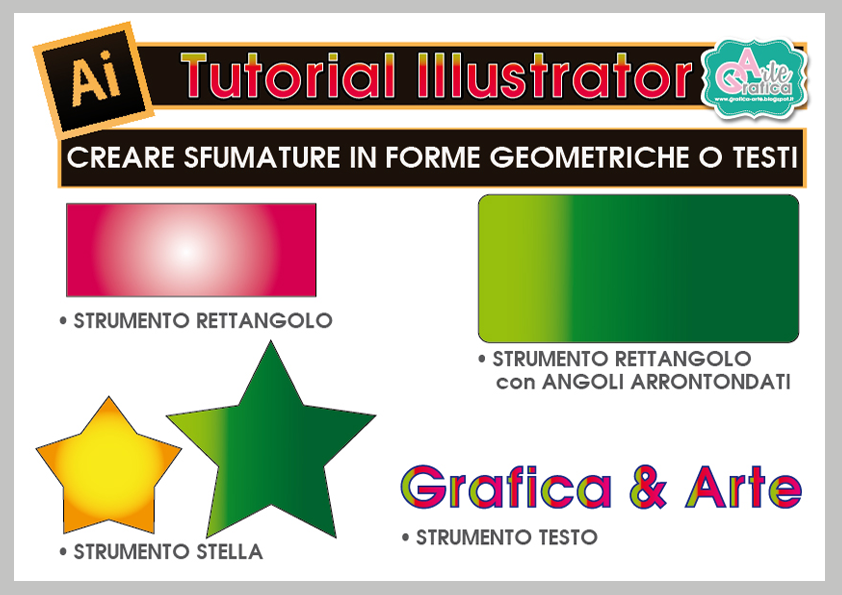
    CREARE SFUMATURE IN FORME GEOMETRICE E TESTI-Tutorial Illustrator 4

    Ciao a tutti, 4 Lezione di Illustrator, per chi ha poca pratica con il programma.


    • Nuovo documento : F.to A4 orizzontale.


    • Cliccare sullo strumento rettangolo per creare una sfumatura, poi cercare dalla FINESTRA - SFUMATURA
    • creare così varie sfumature, LINEARE o RADIALE e decidere così se farle a vari colori...da 2 in poi.


    • Per cambiare i vari colori, si trascina il colore all'interno dei quadratini che sono
    • Si puo' decidere la direzione della sfumatura.

    Tutorial molto semplice per tutti i tipi di forma.
    Vi lascio al Video così che capite come bisogna fare :D
    Buona visione


    Clicca il  link per vedere il seguente VIDEO : https://www.youtube.com/watch?v=SKlHFJGziQk

    venerdì 23 maggio 2014

    Cambiare lo sfondo a una foto - Photoshop Tutorial 58

    Ciao a tutti,
    chiedo scusa se salto da un tutorial a un altro. Ma vi mostro un tutorial specifico, su come cambiare lo sfondo a un soggetto, tramite la maschera di livello.

    Lo strumento che utilizzo, è la maschera di livello, utilizzando così il pennello.
    • Apriamo 2 foto, una è la foto dove cancelleremo lo sfondo, e l’altra e lo sfondo scelto.


    • Sblocchiamo il livello, dove elimineremo lo sfondo (clicchiamo 2 volte sul livello, per sbloccarlo)
    • Aggiungiamo la maschera di livello, scegliendo così la dimensione del pennello), eliminando non definitivamente lo sfondo, lasciando in evidenza solo il soggetto.
    • Andare sulla foto che sarà inserita come sfondo, cliccare con il tasto destro sul livello, Duplica livello e inserirla nella foto che stiamo elaborando, quella con il soggetto in evidenza.
    • Lo sfondo andrà portato sotto al livello del soggetto.
    • Una volta inserito miglioreremo con il pennello, i dettagli del soggetto, in evidenza, che tramite la maschera di livello, puliremo lo sfondo di prima.
    • Nel mio caso, rifletto lo sfondo, in modo orizzontale, ma è un passaggio che si puo’ anche evitare, perchè dipende dalla posizione del soggetto
    • Una volta inserito lo sfondo, bisogna correggere i colori per non far notare troppo lo stacco tra le due foto.
    • Ci possiamo aiutare, tramite :


    IMMAGINE-REGOLAZIONI
    Luminosità/Contrasto

    IMMAGINE-REGOLAZIONI
    Vividezza

    IMMAGINE-REGOLAZIONI
    Ombre/Luci


    Grafica & Arte

    CLICCA QUI PER VEDERE IL VIDEO http://youtu.be/6sY51wUI5_8


    Spero che questo tutorial, aiuta a chi non ha molta dimistichezza con Photoshop e vuole fare lavori quasi professionali.


    venerdì 20 settembre 2013

    Come CREARE un BIGLIETTO da Visita - LEZIONE DI ILLUSTRATOR 01

    Ciao a tutti,
    dopo aver avuto successo con il giveaway del NOTE BOOK, ho pensato di iniziare a spiegare "ILLUSTRATOR", poichè il Note Book è stato creato con questo programma.

    Illustrator a mio conto è di facile utilizzo e utilizzato dagli illustratori :).
    Si utilizza per creare loghi in vettoriali, ovvero un modo di descrivere e scomporre un'immagine, quindi in sintesi un disegno, questo serve quando un cliente chiede che il logo abbia determinati colori e il lavoro poi procede con la stampa.. Più avanti vedremo come funziona..
    Io lo uso per creare i loghi, volantini, biglietti da visita..ecct. dove non vi deve essere sempre l'utilizzo di immagini.

    In questa prima lezione, vi spiego le basi di un biglietto da visita, in modo da iniziare a prendere una certa confidenza con il programma e alcuni suoi strumenti. Io vi do le nozioni, ma la vostra inventiva farà il resto :)
    Ecco cosa ho utilizzato

    1. Formato standard : 8,5x5,5cm
    2. Metodo di colore CMYK
    3. Lo strumento quadrato con angoli tondi
    4. 2 colori : Nero e Rosso
    5. Quando dobbiamo mandare il file in stampa, ricordarsi sempre di Salvare PDF con testi in tracciato, in modo che la persona che elaborerà il file per la stampa, non ha problemi con i caratteri.


    Clicca qui per vedere il tutorial : http://youtu.be/VvpuTN6k5fY

    Ciao e ci vediamo al prossimo post.
    Grafica & Arte


    http://youtu.be/VvpuTN6k5fY

    sabato 17 agosto 2013

    REGALO per tutti - GIVEAWAY

    Ciao sul mio canale YouTube GraficaeArte ho caricato UN REGALO PER TUTTI, creato TUTTO da me :), ho usato le mie tecniche Grafiche e i trucchi che ho acquisito a lavoro, per fare blocchetti.

    Potete usarlo per i vostri tocchi CREATIVI..i Vostri APPUNTAMENTI..ecct..


    Clicca sulla foto per collegarti al video: 


    Le REGOLE sono semplicissime, per dare a tutti la possibilità di partecipare


    1. - ESSERE ISCRITTE al MIO CANALE
    2. - LASCIARE 1 COMMENTO A TESTA
    3. e se vuoi condividere il link, mi farebbe piacere.


    SCADENZA 25 Agosto 2013 - ore 23.30

    Pagina FACEBOOK https://www.facebook.com/pages/Grafica-Arte/304444266265145?ref=hl

    Grazie e in bocca al lupo!!!http://youtu.be/UFoprU-cgJc

    venerdì 9 agosto 2013

    COLLAGE CON EFFETTO POLAROID

    Collage POLAROID
    Ciao eccomi qui con un nuovo Tutorial che ho chiamato, "Collage con effetto Polaroid" In questo tutorial vediamo come creare attraverso lo strumento forme , tanti scatti a forma di foto polaroid, per ottenere un effetto collage, per poter dare risalto a particolari di una foto e renderla una composizione.
    Come puoi vedere in questa foto.
    Clicca sul link per collegarti al Video : http://youtu.be/7fdz9q1IEoI 

    giovedì 22 marzo 2012

    CONCORSO ORIGINALE

    Ragazze,è da moltissimo tempo che non scrivevo post, eccomi tornata con un idea DIVERSA, spero di coinvolgervi.

    Ho deciso di fare un concorso, semplice e diverso.

    TEMA: lasciare un commento, PENSANDO A PASQUA.

    Selezionerò uno di voi con il commento più bello,IL VINCITORE mi darà una sua foto, alla quale applicherò degli effetti, a sua scelta e discrezione la stamperò e gliela spedisco. 


    Regole sono semplici 
    LASCIARE UN COMMENTO qui sotto, o sulla mia Fan Page

    Essere iscritti alla mia fan Page GRAFICA&ARTE oppure al mio Blog e commentare


    per chi scrive qui : Lasciare 1 commento + email dove potervi rintracciare
    per chi scrive sulla Fan Page: va bene anche solo il commento, poi vi contatterò io


    SCADENZA 30 MARZO 2012


    Buona Fortuna

    * I MIEI ISCRITTI *

    AMAZON LINK