Visualizzazione post con etichetta Grafica - biglietto davisita. Mostra tutti i post

mercoledì 13 maggio 2020

raccolta progetti di Marzo e Aprile


i mesi precedenti sono stati mesi molto particolari, ma essere positivi e' quello che dobbiamo fare.


#Video2 - I MIEI 5 PROGETTI DI MARZO + #ANDRATUTTOBENE


#Video3 - i miei 6 progetti di Aprile


in questo video vi mostro sono alcuni dei progetti del mese di Aprile, con tante idee per la #festadellamamma.


Vi aspetto sul mio canale :)
Mary

domenica 18 marzo 2018

COME ORGANIZZARE al meglio LA PROPRIA SCRIVANIA

Ciao a tutti in questo post voglio darvi dei consigli su come possiamo abbellire la nostra scrivania, con pochi semplici passi, essendo l'angolo dove noi passiamo il maggior parte della giornata.

Sicuramente ti è capitato tante volte di vedere nel web scrivanie, molto belle e ben organizzate, alcune anche di massima eleganza, per questo ho raccolto in questo post alcuni prodotti, tra cui quelli che io utilizzo e di altri che ho trovato nel web, vi lascio i link, così che li potete reperire a buon prezzo, se in caso vi interessano e organizzare il vostro angolino creativo.


Io amo, il mio angolo, o cosiddetto Desk, perché è il posto dove io mi rifugiò maggiormente e dove escono sempre le mie invenzioni creative.


1) LUCI DECORATIVE:
Un'idea che io propongo che ho utilizzato in alto al computer per dare un effetto particolare di sfondo, è quella di inserire delle luci in Led, che aiutano sia a dare un'atmosfera magica, che ad avere delle luci sopra sopra il monitor, io le ho prese alla Lidl, ma le potete trovare anche su Amazon E sono suddivise in due tipologie luce calda e fredda quella che utilizzato io è luce fredda.

Potete organizzarle a vostro gusto, anche sparse per la scrivania, attorno a una pianta, sotto il computer...


Catena di luci led filo Micro catena di luci a batteria illuminazione decorativa bianco freddo xinban Link: http://amzn.to/2pny0ZJ


domenica 11 marzo 2018

10 CONSIGLI UTILI PER LA STAMPA

Ciao a tutti, molto spesso mi capitano domande dopo aver ritirato un proprio lavoro, ovvero quelli realizzati, da altri e ovviamente non da me :=) , che sento dire:

  • dove ho sbagliato? 
  • perchè è decentrato? 
  • i colori non sono come li ho impostati io..
  • è sgranato
Purtroppo, quando vogliamo realizzare un file, dobbiamo sempre pensare al dopo, ovvero se andrà stampato, su che carta, tutto questo se andrà stampato in tipografia.
ho pensato di consigliarvi 10 consigli utili, ma alcuni sono optional. In breve vi scrivo le risposte, ma per saperne di più vi invito a guardare il video.


  1. Scelta del programma, è molto importante pensare al programma di utilizzo del nostro lavoro, per un buon lavoro grafico, va sempre utilizzato un buon programma di grafica, io utilizzo ILLUSTRATOR, PHOTOSHOP, INDESIGN, ma c'è anche chi usa corle draw
  2. Impostare a dimensione il documento, sembra una sciocchezza, ma spesso impostare il documento finito all'inizio, ci fa rendere conto delle proporzioni dei testi o immagini interne.
  3. File a 300 dpi quando impostiamo il documento per la stampa, bisogna dare una risoluzione di 300 dpi, in modo da evitare sgranature di file.
  4. metodo di colore CMYK importante impostare il metodo di colore, che è CMYK, ciano - Magenta Y Giallo e Nero
  5. Lasciare dei mm tra scritta e bordo ovvero non fare scritte troppo vicino al margine, per evitare problemi che dopo la stampa e nella fase del taglio, ci possano tagliare scritte.
  6. Nero al 100% molto importante che quando si creano scritte di colore nero, bisogna mettere solo il K ovvero il nero al 100%, in modo che non succede il cosiddetto fuori registro.
  7. Abbondanza dopo aver creato il file che deve essere pronto per la stampa aggiungere 2 o 3 mm per lato in modo da evitare sempre problemi nel taglio 
  8. Testi in Tracciato questa funzione va utilizzata soprattutto in Illustrator, dopo aver creato sempre il file per la stampa bisogna trasformare I testi in contorno ovvero in tracciato
  9. Includere immagini - Crocini di registro questa funzione non è necessaria ma in caso volete utilizzarla ricordatevi sempre di includere immagini E se poi volete aggiungere anche i cosiddetti crocini di registro che servono a determinare il formato finito lasciando però sempre i margini di abbondanza
  10. Salvare in PDF questo è l'ultimo passaggio dopo aver eseguito I punti precedenti ricordarsi di salvare il file in PDF E se il file esegue le procedure dei consigli non avete problemi dopo la stampa

Un mio consiglio è quello sempre di avere un file modificabile e un file per la stampa in modo che se nel tempo dovete apportare modifiche o cambiamenti avete sempre il vostro file modificabile

Vi lascio al video per vederlo nel dettaglio.

Grazie per seguirmi
Mary • Grafica

martedì 9 maggio 2017

creare testo NEVE COSMETICS a pallini - Tut. Photoshop 95

Ciao a tutti,
in questo video ho ripreso la realizzazione del testo NEVE cosmetics, utilizzando Photoshop. Ricreando il testo a puntini.


Riassunto Tutorial:
  • Apriamo Photoshop - Creiamo nuovo documento
  • Inseriamo come base la foto da ricreare
  • Scriviamo Il testo da creare il puntinismo con il colore che ci piace 

lunedì 5 settembre 2016

IDEE X EVENTI creare un portaconfetti per Battesimo - Tut. Illustrator 11

Dalla serie IDEE X EVENTI, realizzare un carino porta confetti per un battesimo con Illustrator - per maschietto.


  • Programma utilizzato ILLUSTRATOR • Creare nuovo documento A4 • CMYK

giovedì 4 agosto 2016

EFFETTO FOTO A ESTRUSIONE E PORZIONE - Tut. Photoshop 92

Ciao a tutti,
questo tutorial ve lo propongo sotto mia idea...il nome è stato dato da me in base agli effetti realizzati :P per salvare una foto venuta sfocata ma che in fondo a noi piace.

Riepilogo tutorial:

martedì 19 luglio 2016

#IDEE X EVENTI ❣❣❣ Creare biglietto *CIRCOLARE* x festa DELLA MAMMA - Tut. Illustator 10

Ciao a tutti in questo tutorial vi farò vedere una semplicissima idea per realizzare un biglietto per la festa della mamma.


Riepilogo del tutorial
Illustrator

  • Creare nuovo documento - CMYK - 300 dpi - Formato documento A4
  • Cliccare sulla forma dell'ellisse e cliccando sul foglio dare larghezza 5cm
  • Premendo Alt da tastiera duplicare per 3 volte
  • Nella palette strumenti prendere lo strumento ridimensionamento e avendo un cerchio di quelli creati selezionati, e dargli una percentuale di 80% e cliccare su copia - dare traccia e spessore, linea tratteggiata (0-2-0--2...)
  • Nei simboli scegliere fiori e metterlo in un cerchio
  • Nella T di testo e scegliendo un carattere scriviamo la nostra frase
  • Scrivere nelle facciate successive
  • In un altra facciata possiamo inserire una foto, e con Photoshop ridimensioniamo, e poi inserirla nel biglietto, e mettendo la foto sotto il cerchio, selezioniamo entrambi e facciamo Crea maschera di ritaglio.
  • Ultimo cerchio, di copiare i primi cerchi tratteggiati anche nell'ultimo cerchio e scrivere del testo
Vi lascio al tutorial completo


Grazie per seguirmi
Mary Grafica


lunedì 11 luglio 2016

come cercare un FONT DA un IMMAGINE - Tut. Photoshop 87

Quante volte vi sarà capitato di vedere su internet un FONT che vi piace e non sapere il nome, attraverso questo tutorial, vi aiuterò a risolvere il vostro problema :)


Aprire Photoshop, ritagliare la lettera del font che volete conoscere, salvare il file in Jpeg.

ricordatevi sempre di correggere l'immagine su Photoshop se il testo non è più contrastato dello sfondo IL SITO NON LO RICONOSCE e poi caricatela sul sito :

https://www.myfonts.com/WhatTheFont/ e seguite il tutorial :)


grazie da Mary Grafica

come cercare un FONT DA un IMMAGINE - Tut. Photoshop 87

Quante volte vi sarà capitato di vedere su internet un FONT che vi piace e non sapere il nome, attraverso questo tutorial, vi aiuterò a risolvere il vostro problema :)


Aprire Photoshop, ritagliare la lettera del font che volete conoscere, salvare il file in Jpeg.

ricordatevi sempre di correggere l'immagine su Photoshop se il testo non è più contrastato dello sfondo IL SITO NON LO RICONOSCE e poi caricatela sul sito :

https://www.myfonts.com/WhatTheFont/ e seguite il tutorial :)


grazie da Mary Grafica

lunedì 4 luglio 2016

#IDEE X EVENTI ❣❣❣ - creare un biglietto ✿ PASQUALE ✿ velocissimo - tut Photoshop 86

Ciao a tutti, questo tutorial è un IDEA PER EVENTI, utile per pasqua o altri eventi, creando un biglietto:


  • Apire nuovo documento : 12x18 cm - risoluzione 300 - CMYK
  • Dallo strumento forme prendere l'ellisse, portarlo a fine biglietto, in modo da formare un metà uovo, duplicarlo e mettendolo al livello sotto
  • Cercare immagini di fiori su internet (preferibilmente in PNG con sfondo trasparente) e decorare l'uovo


  • dopo di che continuare con la creatività e aggiungere un coniglio...altre immagini
  • Scrivere del testo a vostra invenzione
  • Aggiungere dei pattern, per non lasciare lo sfondo bianco.
  • Per aggiungere il lato sinistro del biglietto, fare dimensione quadro e portare la freccia verso destra e aggiungere altri 12 cm(la base iniziale)


  • Duplicare il livello sfondo e spostarlo sul lato aggiunto
PER VEDERE IL VIDEO INTERO, VI LASCIO IL TUTORIAL:


martedì 15 marzo 2016

PRESENTAZIONE GRAFICA con spirale di un biglietto -Photoshop 83

Ciao a tutti,
in questo tutorial cercheremo di creare qualcosa come presentazione grafica di un biglietto da visita

Riassunto Tutorial

  • Apriamo il file biglietto ( anche altra immagine)
  • Salvare il file in un altro nome, in modo che il precedente puo' sempre servire e su questo salvato, fare un unico livello tutti i livelli.
  • Sbloccare livello
  • dimensione quadro e dare dimensione più grande e posizionare il biglietto al centro laterale e applicare un ombra
  • ruotare il biglietto di 180 ° e duplicare, poi cliccare su Modifica/Trasforma/Ruota e spostare il segno della rotazione, verso l'angolo in basso a sinistra e ruotarlo leggeremente verso sinistra, dove sta il segno
  • Duplicare un'altro livello cliccare su Modifica/Trasforma/di nuovo (Tastiera SHIFT+MELA oppure CTRL + T)  e duplica nello stesso verso.
  • Quindi duplicare e premere da tastiera finche' non ci sembra di aver finito
  • Selezionare i livelli e spostarli verso il centro
  • Duplicare il primo biglietto e spostarlo verso l'inizio del lato opposto
  • Aggiungere texture effetto legno sotto tutti i livelli


Grazie a tutti voi per seguirmi!
Mary Grafica

martedì 8 marzo 2016

IDEA GRAFICA *sull'amore ❤ ❥ - POSTER - Tut. Photoshop 81

Ciao a tutti,
in questo tutorial vi propongo un'idea su come realizzare un poster pieno d'amore, tramite questo tutorial si riprenderanno anche i tutorial precedenti.


❤ EFFETTO FOTOGRAFICO con TONALITA' - Photoshop Tut. 48

❤ RENDERE E CREARE un testo SUPER brillante con GLITTER - Tut.Photoshop 62 L I N K : http://youtu.be/ss0MXoCm6Zk 

❤ EFFETTO SFERE DI LUCE - Photoshop Tut 30 


  • Creare un file a misura A3, CMYK. mettere il file in orizzontale.
  • File inserisci.
  • Strumento forma e prendere un cuore.
  • Sulla foto applicare l'effetto del video: ❤ EFFETTO FOTOGRAFICO con TONALITA' - Photoshop Tut. 48 L I N K : http://youtu.be/pfrFnHK88k0
  • Avendo il cuore sotto la foto,con il tasto destro cliccare sulla foto e fare applica Maschera di livello
  • Selezionare sul cuore con MELA da mac o CTRL da PC e poi andare su maschera di livello che si trova sul livello Mappa sfumatura e con il secchiello riempire, con selezione inversa.
  • Dallo strumento forme scegliere una nuova forma, tipo un cerchio pieno di onde, portare sotto al livello del cuore
  • Cliccare sull'ultima forma e cambiare il colore.
  • Sulla forma del cuore, applicare un bagliore esterno.
  • Aggiungere una foto in PNG e aggiungere un elemento decorativo al centro del cuore.
  • Aggiungere poi il tutorial ❤ EFFETTO SFERE DI LUCE - Photoshop Tut 30 • L I N K : http://youtu.be/w70dbX3yVeQ e creare così tante sfere di luce.
  • Sul livello di sfondo, aggiungere livello sovrapposizione pattern, scegliendo così il pattern più adatto.
  • Aggiungere un livello sopra a tutti e con la selezione creare un rettangolo e riempirlo di un colore rosso e poi applicare dal tutorial:  ❤ RENDERE E CREARE un testo SUPER brillante con GLITTER - Tut.Photoshop 62 L I N K : http://youtu.be/ss0MXoCm6Zk 
  • Con la T di testo, scrivere una frase o una parola.
  • Portare il testo sotto il rettangolo glitter e cliccando sul rettangolo, applicare una maschera di ritaglio.
  • Posizionare tutto in modo carino Graficamente, cliccando sulla frase applicare un bagliore esterno in modo che fuoriesce la scritta.
  • Aggiungere qualche altra immagine PNG per rendere tutto più amorevole.
Con questo il tutorial è finito, vi lascio al video per vedere tutto nello specifico.


Grazie a tutti per seguirmi.
Mary Grafica

domenica 6 marzo 2016

creare un EFFETTO DI testo inciso su legno - Tut. Photoshop 80

Ciao a tutti,
questo tutorial semplicissimo è su come creare un EFFETTO TESTO INCISO SUL LEGNO.


Riassunto del tutorial:

  • Aprire la foto per l'incisione
  • scrivere con la T di testo, scegliere qualunque carattere
  • andare sul Livello di testo, aggiungere ombra interna, opacità al 100% e sul colore dell'ombra, mettere il colore più scuro della foto, aumentare la distanza, eliminare la voce luce globale, riduci a 0
  • Smusso ed effetto rilievo/effetto rilievo cuscino, aumentare la profondita', attenuazione 5,sui metodo luce mettere il colore più chiaro della foto e su quello ombra il più scuro
  • Sovrapposizione colore e prendere il colore di fondo, metodo di fusione colore
  • Andare sulla voce Opzioni di fusioni predefinite, Metodo di fusione sovrapponi, opacità e riempimento a 0.
per vedere l'intero tutorial, cliccate du video.

Grazie per seguirmi
Mary Grafica

sabato 5 marzo 2016

AGGIUNGERE NEVE IN FOTO - Tut. Photoshop 79

Questo Tutorial come dice il titolo sarà come aggiungere la neve in una foto.

Riassumiamo il tutorial:
  • Apriamo la foto dove applicare la neve.
  • Immagine-Dimensione immagine (per vedere la dimensione), per poi creare  NUOVO DOCUMENTO con le stesse dimensioni, con metodo di colore SCALA DI GRIGIO
  • Sbloccare il livello, con il secchiello aggiungere dl riempimento NERO.
  • Andare sulla voce in alto Filtro/disturbo/aggiungi disturbo ( agiiungiamo 150%)
  • Filtro/sfocatura/controllo sfocatura: Raggio 1pixel
  • Immagine/Regolazioni/Valori tonali(oppure Livelli nei photoshop precedenti, prima del CS6) il primo valore Tonale portarlo a 160, l'ultimo valore ovvero quello più chiaro farlo a 200
  • Filtro/Sfocatura/effetto movimento : Angolo -58 con distanza 10
  • Duplicare il livello, cliccando quello di sopra andare su Modifica/Trasformazione/Rifletti orizzontale, fare METODO di FUSIONE•Scolora e unire i 2 livelli.
  • Duplicare il livello per portarlo nella foto iniziale, aggiungere metodo di fusione Scolora. Questo è l'effetto neve :D
CLICCA SUL VIDEO PER VEDERE IL TUTORIAL
    Grazie per seguirmi
    Mary Grafica


giovedì 3 marzo 2016

Borsa texture AUTUNNO (MAPPA DI SPOSTAMENTO, DISTORSIONE) Tut. Photoshop 78

In questo tutorial si userà una mappa di spostamento. Un fotomontaggio semplice, per inserire in modo uniforme, un immagine su un altra.
Come in questo caso. Creare un effetto invernale su una borsa.


Riassunto tutorial.

Per creare la Mappa:

  • Aprire la base per applicare il fotomontaggio(nel mio caso la borsa)
  • Poi cliccare in alto :Immagine/regolazioni/Togli saturazione
  • Bisogna marcare le ombre : Immagine / Regolazioni/Luminosità e contrasto, abbassando la luminosità e scurendo la borsa e aumentare il contrasto, per far uscire i dettagli.
  • Immagine/regolazioni/Valori Tonali e scurire un altro po' la borsa.
  • Duplicare livello Filtro/sfocatura/controllo sfocatura e sfocare la borsa
  • Metodo di fusione : Sovrapponi
I M P O R T A N T E per far funzionare la mappa:
  • salvare file in PSD
  • aprire la borsa iniziale, inserire l'immagine che vogliamo inserire sulla borsa, nel mio caso le foglie, quindi fare file/inserisci, decidere la grandezza dell'immagine.
  • Metodo di fusione sovrapponi
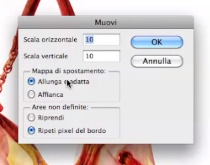
  • Per far in modo che le foglie seguono le pieghe della borsa : Filtro/Distorsione/Muovi e lasciare cliccate le voci allunga e adatta e Ripeti pixel del bordo
  • Poi prendere il file PSD creato prima e inserirlo automaticamente
  • Per far risaltare meglio la borsa, cliccare sull'immagine base, ovvero quella della borsa e andare sul menu' Immagine/Regolazioni/Luminosità e contrasto e abbassare la luminosità.
  • Poi per non far vedere le foglie della texture di sopra, andare sull'immagine delle foglie, applicare maschera di livello e togliere le foglie.

Cliccare  sul video per vedere la realizzazione:

    GRAZIE PER SEGUIRMI.
    Mary Grafica

martedì 9 febbraio 2016

Creare effetto GHIACCIO DI UN TESTO - Tut. Photoshop 77

Un tutorial al dir poco ghiacciante.
Ricreare un effetto ghiaccio su un testo.
Riassumiamo il tutorial

Creare un nuovo documento - web -800x600
Riempire con un colore blu
Scrivere una parola con un carattere grassetto
Duplicare il livello e il precedente nascondelo
Ruotare il testo a 90°
Menu' Filtro/Stilizzazione/Effetto Vento - Folata da destra e ripetere l'effetto
Rotazione 90 anti orario
Livello nascosto, duplicare e cliccare con mela da mac e CTRL da pc
Menu filtro/Rendering Nuvole
Galleria filtri/effetto cromatura e poi metodo di fusione sovrapponi
Smusso e rilievo, dimensione
Sovrapposizione Patter, bolle
Sovrapposizione colore e colora in celeste
Bagliore esterno, opacità 86
livello iniziale e portarlo sopra e aggiungere sovrapponi


per vedere il tutorial Clicca sul video

Grazie Mary Grafica


lunedì 8 febbraio 2016

creare effetto NEBBIA a una foto - Tut. Photoshop 76

Ciao a tutti, con questo Tutorial vi farò vedere come ricreare l'effetto nebbia su un paesaggio.

Riassumiamo il tutorial:


Aprire la foto da utilizzare
duplicare il livello
controllare i colori e scurire i colori
Immagine/Regolazioni/Valori Tonali, abbassare la gradazione del nero e del bianco
Immagine/Regolazioni/Colore correzione selettiva e abbassare i colori forti, tipo il giallo e aumentare il nero
Cliccare sul livello e aggiungere il filtro Sfumatura e scegliere bianco e nero - Lineare
Metodo di fusione scolora
Creare nuovo livello, andare nel menu Filtro/Rendering/Nuvole colore nero e bianco
Menu Immagine/Regolazioni/Valori Tonali, schiarire il nero
Metodo di fusione scolora
Livello di riempimento, prendere un pennello e sulla maschera di livello, cancellare con il nero
sul livello delle nuvole abbassare l'opacità
Filtro/sfocatura/controllo sfocatura
Immagine/Regolazioni/Luminosità e contrasto, abbassare la luminosità.

per vedere il tutorial completo, clicca sul video

Grazie per la visione
Mary Grafica

venerdì 8 gennaio 2016

creare calendario con MAC  • Tut Photoshop 73 #parte 1

Tutorial su come creare un calendario con IPHOTO, (programma di MAC)che è la realizzazione solo dei mesi .


Apriamo IPHOTO
  • creare una raccolta album
  • Nominarlo 
  • Inserire una foto per poter cliccare sulla voce calendario
  • Scegliere il tipo di Calendario
  • Mettere le festività
  • Una volta realizzato il calendario
  • Archivio stampa, PDF-Registra come PDF e nominarlo

Apriamo PHOTOSHOP

  • Aprire il file PDF
  • Scegliere le pagine ovvero i mesi e dargli una misura 
  • Inserire una foto per pagina e posizionarla al posto dei mesi piccoli
  • Cambiare il colore alle scritte dei mesi, Cliccare sul livello del mese, ovvero livello 1 selezionare con lo strumento - Su regolazioni - Tonalità/Saturazione e cambiare il colore


  • Per creare la copertina, creare un nuovo documento con le stesse misure dell'interno
  • Scegliere una forma dagli strumenti forma, e riempirlo di un colore a scelta e inserire dei disegni, che possono essere delle farfalle...
  • Sbizzarritevi con la vostra fantasia......
Vi lascio al tutorial:


Grazie per la visione
Grafica & Arte
Mary

giovedì 23 luglio 2015

Creare una PALLINA di Natale per una cartolina virtuale - Tut. Photoshop 71

Tutorial Natalizio, ma non solo..come realizzare delle palline in photoshop, per le nostre cartoline, decorazioni virtuali.

Riassunto del Tutorial:

  • Creare nuovo documento di forma quadrata (ad es. 5x5 cm)
  • Riempire il documento di colore NERO

* I MIEI ISCRITTI *

AMAZON LINK