Visualizzazione post con etichetta desktop. Mostra tutti i post

domenica 18 marzo 2018

COME ORGANIZZARE al meglio LA PROPRIA SCRIVANIA

Ciao a tutti in questo post voglio darvi dei consigli su come possiamo abbellire la nostra scrivania, con pochi semplici passi, essendo l'angolo dove noi passiamo il maggior parte della giornata.

Sicuramente ti è capitato tante volte di vedere nel web scrivanie, molto belle e ben organizzate, alcune anche di massima eleganza, per questo ho raccolto in questo post alcuni prodotti, tra cui quelli che io utilizzo e di altri che ho trovato nel web, vi lascio i link, così che li potete reperire a buon prezzo, se in caso vi interessano e organizzare il vostro angolino creativo.


Io amo, il mio angolo, o cosiddetto Desk, perché è il posto dove io mi rifugiò maggiormente e dove escono sempre le mie invenzioni creative.


1) LUCI DECORATIVE:
Un'idea che io propongo che ho utilizzato in alto al computer per dare un effetto particolare di sfondo, è quella di inserire delle luci in Led, che aiutano sia a dare un'atmosfera magica, che ad avere delle luci sopra sopra il monitor, io le ho prese alla Lidl, ma le potete trovare anche su Amazon E sono suddivise in due tipologie luce calda e fredda quella che utilizzato io è luce fredda.

Potete organizzarle a vostro gusto, anche sparse per la scrivania, attorno a una pianta, sotto il computer...


Catena di luci led filo Micro catena di luci a batteria illuminazione decorativa bianco freddo xinban Link: http://amzn.to/2pny0ZJ


domenica 20 marzo 2016

#IDEE X EVENTI - creare un bigliettino a cravatta per festa del papa-Tut. ILLUSTRATOR 8

Ciao a tutti,
tutorial per la festa del papà... o per un semplice regalo!
Illustrator, come creare un bigliettino.

Riassunto

  • Illustrator- Nuovo documento- f.to A4
  • cliccare sullo strumento rettangolo e dare misura 12x12 cm
  • Visualizza-mostra righelli e trovare il centro
  • Strumento penna e creare un triangolo cliccare lo strumento riflessione e duplicare (in modo da formare un colletto camicia
  • Cliccare sullo strumento Stella dalla palette strumenti, cliccando 2 volte sul foglio, compare una finestra e dare 3 punti, in modo tale che facciamo un triangolo
  • Colo strumento penna meno, eliminare i punti del triangolo che non ci serve
  • Strumento rettangolo e creare un triangolo, che andrà messo sopra il triangolo
  • Prendere la freccia bianca e stringere gli estremi in alto
  • Con la freccia bianca eliminare le linee di chiusura del triangolo e rettangolo
  • Selezionando con la freccia bianca i punti aperti Con Mela J chiudiamo e uniamo i tracciati e diventa una cravatta, da inserire sotto il colletto
  • Creare un taschino con Vari rettangoli
  • Creare un pattern sulla cravatta selezionata,Cliccare su Finestra/biblioteca campione e aggiungere Pattern grafica base e scegliere
  • Per colorare cliccare su Oggetto-espandi con la freccia bianca Scegliere il colore 
  • Fondo del quadrato e riempire e colorare i vari pezzi
  • Con lo strumento testo, scrivere sulla camicia
Vi lascio il video dove è spiegato tutto.
Ciao a tutti!!


Mary Grafica


venerdì 11 marzo 2016

Creare EFFETTO foto STRAPPATA - Tut. Photoshop 82

In questo tutorial vi farò vedere come ricreare uno strappo all'interno di una foto.
Riassunto effetto

  • Aprire foto base
  • sbloccare il livello e rimpicciolire manualmente la fotoe duplicare
  • creare un nuovo livello e riempirlo con una sfumatura
  • andare sul livello 0 ed eliminare l'occhio di visualizzazione 
  • prendere lo strumento lazo e creare uno strappo
  • e poi selezionare sulla sinistra in basso agli strumenti della palette"Maschera veloce" e vedere cosa è selezionato, togliere la maschera e fare selezione inversa, dopo riapplicarla
  • Poi andare su FILTRO/EFFETTI PIXEL/CRISTALLIZZAe realizzare l'effetto frastagliato
  • Togliere la maschera veloce. e applicare la maschera di livello
  • Cliccando sulla maschera creata, tenere premuto MELA da mac o CTRL da pc e seleziona quello che è nella maschera, ovverlo lo strappo e fare di nuovo selezione inversa e andare sul livello di sotto quello nascosto, rimettere l'occhio di visualizzazione e applicare la maschera di livello.
  • Nascondere di nuovo il livello di sotto e dare un ombra esterna al livello di sopra
  • Cliccare sul livello e fare Copia stile di livello e incollare sul livello del piccolo strappo
  • Prendere un pennello più frastagliato e scegliere un colore griglio
  • Creare un nuovo livello e creare un tracciato al quale applicare lo stile pennello(vedi tutorial per capire meglio)
Vi lascio al tutorial per non avere problemi


Grazie per seguirmi
Mary Grafica


sabato 5 marzo 2016

AGGIUNGERE NEVE IN FOTO - Tut. Photoshop 79

Questo Tutorial come dice il titolo sarà come aggiungere la neve in una foto.

Riassumiamo il tutorial:
  • Apriamo la foto dove applicare la neve.
  • Immagine-Dimensione immagine (per vedere la dimensione), per poi creare  NUOVO DOCUMENTO con le stesse dimensioni, con metodo di colore SCALA DI GRIGIO
  • Sbloccare il livello, con il secchiello aggiungere dl riempimento NERO.
  • Andare sulla voce in alto Filtro/disturbo/aggiungi disturbo ( agiiungiamo 150%)
  • Filtro/sfocatura/controllo sfocatura: Raggio 1pixel
  • Immagine/Regolazioni/Valori tonali(oppure Livelli nei photoshop precedenti, prima del CS6) il primo valore Tonale portarlo a 160, l'ultimo valore ovvero quello più chiaro farlo a 200
  • Filtro/Sfocatura/effetto movimento : Angolo -58 con distanza 10
  • Duplicare il livello, cliccando quello di sopra andare su Modifica/Trasformazione/Rifletti orizzontale, fare METODO di FUSIONE•Scolora e unire i 2 livelli.
  • Duplicare il livello per portarlo nella foto iniziale, aggiungere metodo di fusione Scolora. Questo è l'effetto neve :D
CLICCA SUL VIDEO PER VEDERE IL TUTORIAL
    Grazie per seguirmi
    Mary Grafica


giovedì 3 marzo 2016

Borsa texture AUTUNNO (MAPPA DI SPOSTAMENTO, DISTORSIONE) Tut. Photoshop 78

In questo tutorial si userà una mappa di spostamento. Un fotomontaggio semplice, per inserire in modo uniforme, un immagine su un altra.
Come in questo caso. Creare un effetto invernale su una borsa.


Riassunto tutorial.

Per creare la Mappa:

  • Aprire la base per applicare il fotomontaggio(nel mio caso la borsa)
  • Poi cliccare in alto :Immagine/regolazioni/Togli saturazione
  • Bisogna marcare le ombre : Immagine / Regolazioni/Luminosità e contrasto, abbassando la luminosità e scurendo la borsa e aumentare il contrasto, per far uscire i dettagli.
  • Immagine/regolazioni/Valori Tonali e scurire un altro po' la borsa.
  • Duplicare livello Filtro/sfocatura/controllo sfocatura e sfocare la borsa
  • Metodo di fusione : Sovrapponi
I M P O R T A N T E per far funzionare la mappa:
  • salvare file in PSD
  • aprire la borsa iniziale, inserire l'immagine che vogliamo inserire sulla borsa, nel mio caso le foglie, quindi fare file/inserisci, decidere la grandezza dell'immagine.
  • Metodo di fusione sovrapponi
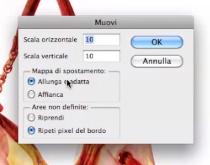
  • Per far in modo che le foglie seguono le pieghe della borsa : Filtro/Distorsione/Muovi e lasciare cliccate le voci allunga e adatta e Ripeti pixel del bordo
  • Poi prendere il file PSD creato prima e inserirlo automaticamente
  • Per far risaltare meglio la borsa, cliccare sull'immagine base, ovvero quella della borsa e andare sul menu' Immagine/Regolazioni/Luminosità e contrasto e abbassare la luminosità.
  • Poi per non far vedere le foglie della texture di sopra, andare sull'immagine delle foglie, applicare maschera di livello e togliere le foglie.

Cliccare  sul video per vedere la realizzazione:

    GRAZIE PER SEGUIRMI.
    Mary Grafica

domenica 7 febbraio 2016

*idEa FAI DA TE* creare un CALENDARIO DA TAVOLO

Tutorial FAI DA TE, fatto con il calendario creato dal tutorial creare calendario con MAC  • Tut Photoshop 73 #parte 1 con i fogli che si strappano e decorarlo con dei cordini o nastrini a vostro piacimento.


  • Tagliare i fogli della copertina. 
  • Tagliare i fogli interni dei mesi
  • Mettere i fogli uno sopra l'altro,dal primo all'ultimo mese e passare la colla vinilica e farlo asciugare.
  • Realizzare il supporto e e tagliare a metà il foglio A4
  • Dividere il supporto in 4 parti
  • Seguendo le pieghe, si puo' piegare il tutto.
  • Prendere i 2 fogli e incollarli uno sopra l'ltro.
  • Tagliare a metà A4 e piegare a meta,ovvero A5
  • Incollare la copertina
  • incollare sul supporto ma rifilandolo
  • incollare i mesi sull'altra facciata del cartoncino
  • incollare il supporto sotto le facciate.
  • decorarlo con il cordino e gli strass..

Per vedere il video clicca sul video

Grazie a tutti
lasciate un commento al video


lunedì 11 gennaio 2016

sacchettino CALZA BEFANA - Tut. Photoshop 75

Questo Tutorial è sempre della categoria di IDEE x EVENTI e sulla base della stessa fustellina utilizzata per il Tutorial del Sacchettino di Natale, ci sarà la realizzazione del Sacchettino CALZA DELLA BEFANA qui scaricate la fustella https://app.box.com/s/9f6npewjm97roi3frcye .


( Vi ricordo che sul mio negozio online, trovate altre idee come queste, da acquistare


Apriamo Photoshop:
  • Apriamo il file della fustella
  • Metodo di colore CMYK
  • Con la bacchetta magica, selezionare le 2 facciate, quella frontale e quella opposta, creare un NUOVO livello e riempirle di un colore qualsiasi
  • Sul livello applicare il filtro - Sovrapposizione Pattern - Sovrapposizione colore e cambiare colore
  • Con la bacchetta magica selezionare i dorsetti e con shift si puo' selezionare più di uno, creare un nuovo livello e riempire il tutto con un colore contrastante, un colore più scuro alle facciate
  • Una volta colorati i 2 dorsetti applicare il filtro livello - Sovrapposizione Patter, mettendo il metodo di fusione "Sovrapponi"e aggiungere una texture
  • Con la bacchetta magica selezionare e riempire le chiusure
  • Sullo strumento forma - scegliere una ferma da inserire nel sacchetto nella quale poterci scrivere, sullo strumento filtro, aggiungere ombra interna e scriverci.
  • Aggiungere un disegno di befana preso anche da internet, con sfondo bianco, in modo che molto semplicemente si puo' eliminare il bianco e aggiungerlo nel sacchettino
  • Stessa cosa aggiungere delle foto o disegni di calze e possibilmente con sfondo bianco, creando così un effetto grafico per tutto il sacchettino.
Con questo vi lascio al Tutorial

Grafica e Arte
GUARDA - IMPARA - SEGUIMI E CONDIVIDI

domenica 22 febbraio 2015

CREARE UNA CARTOLINA colorata e vettoriale - Tut. Illustrator 5

Ciao a tutti,
questo post tratta di illustrator, nel creare una cartolina colorata, si possono vedere altre funzioni del programma.

Riepilogando il tutorial 

  • Creare un nuovo documento F.to A4
  • Con lo strumento rettangolo cliccare sul documento e impostare la misura 15x10 cm
  • Far apparire i colori su Finestra/Biblioteca campioni/guide colore/Pastel e neon Coated
  • Scelgo un colore e creo un rettangolo 4mx100mm che prende la cartolina dall'alto verso il basso, se ha una traccia la elimino 
  • Per duplicare il rettangolo a fianco all'altro in modo molto preciso, clicco INVIO Da tastiera e in modo che esce una finestra di spostamento, quindi bisogna spostarlo a fianco e diamo alla posizione orizzontale la stessa larghezza del rettangolo, ovvero 4 mm lasciando alla posizione verticale 0 e clicco COPIA
  • Duplico per 3 volte  CAMBIANDO i colori.
  • Seleziono i 3 rettangoli colorati , che misurano 12mm e clicco INVIO da tastiera e li sposto in orizzontale lasciando la stessa misura 12 mm e clicco copia per duplicare nella stessa posizione senza cliccare più volte invio, digitare da tastiera  - Mac: mela D - Pc: Ctrl D per le volte che dobbiamo duplicare
  • Nel caso resta uno spazio bianco, seleziono tutti i rettangoli tranne il f.to della cartolina e lo allargo per farlo aderire sopra
  • Creo un rettangolo sopra alle righe in modo da poterci scrivere, colore di fondo rosa e la traccia tratteggiata come decoro.
  • Lo centro sopra grazie all'utilizzo dei righelli, il centro lo si trova selezionando il f.to cartolina, così che escono i marcatori, con il righello metto le guide
  • Scriviamo del testo con un carattere e colore che ci piace e lo posiziono sul rettangolo 
PER REALIZZARE DEI PICCOLI FIORI

  • cliccare sullo Strumento Ellise e creare un cerchio e poi dei piccoli ovali (fig.1) , duplico tenendo premuto ALT da tastiera e ruoto come Fig.2.

Fig.1
Fig.2


  • Una volta realizzati tutti i petali cliccare su primo cerchio e portarlo con ORDINA/ Porta In Primo Piano
  • Per riempirlo, aggiungo una sfumatura radiale 


      • Una volta realizzato il fiore lo inserisco nella cartolina 
      • Aggiungendo una traccia al fiore per farlo evidenziare 


      Per Creare il RETRO - Realizzare un rettangolo della stessa misura del fronte ( 15x10 cm) e aggiungere un reattngolo per il francobollo e delle linee orizzontali e 1 verticale, messa al centro come da figura definitiva


      Per vedere IL TUTORIAL originale cliccate sul video 

      GRAZIE PER LE CONDIVISIONI
      Grafica & Arte

      domenica 25 gennaio 2015

      DARE PIÙ CONTRASTO A UNA FOTO MOLTO LUMINOSA


      Nel Tutorial seguente vedremo come correggere una foto scattata che è venuta con un forte bilanciamento di bianco e abbastanza chiara quindi la contrasteremo in pochi semplici passaggi.


      RIEPILOGO DELL'EFFETTO
      • Apriamo la foto da correggere.
      • Immagine/Regolazioni/Luminosità - contrasto e aggiungiamo contrasto alla foto e abbassiamo la luminosità 
      • Immagine/ Regolazioni/ Correzione colore selettiva ( qui bisogna vedere quali colori sono più evidenti e andare a correggerli) nel caso della mia foto, inizio con il BLU: aumentare il ciano, poi il giallo che sta nel complementare del verde ovvero del prato, così che si risaltano alberi e foglie, aggiungo il nero , così da dare ancora più contrasto. 
      • Sempre su colore selettiva vado sul Colore VERDE : Aumento il ciano, il magenta , il giallo e nero per dare più contrasto.
      • Colore Selettiva : Colore CIANO : aumento solo il giallo e nero, non il ciano altrimenti la foto diventa troppo azzurra

       
      Con questo metodo si rende la foto più brillante e contrastata. 
      Ecco il video per vedere il seguente Tutorial
      Grazie a tutti 
      Grafica e Arte

      sabato 22 novembre 2014

      CREARE E UTILIZZARE LE AZIONI - Tut.Photoshop 67


      Questo post sarà sull'utilizzo delle Azioni,un comando molto utile che ci aiuta a ricreare stessi passaggi, su una serie di foto, grazie all'opzione di registrare il tutto, possiamo rimpicciolire una foto, inserire un logo, cambiare colore, tutto tramite un unico comando e ricreare gli stessi effetti alle altre foto che ci interessano senza perdere tempo.
      Vedremo come crearle, utilizzarle e savarle.

      RIMPICCIOLIRE UNA FOTO

      • Apriamo una foto
      • Finestra - Azioni
      • Creare un set e dargli un nome, dopo creare la prima azione e inserirla nel set creato e registrare

      • immagine -dimensione immagine e rimpicciolisco la foto (in questo momento sta registrando) e ha creato così la prima azione
      CAMBIARE COLORE A UNA FOTO
      • Restando sempre nel contesto azioni (sempre attivo il registra)
      • cambiare metodo di colore da RGB a CMYK 
      • cliccare su smetti Azione per memorizzare questi passaggi e passare al successivo

      CREARE UNA NUOVA AZIONE
      • sempre nel set creato inserire una nuova azione e rifare lo stesso passaggio iniziale
      • Creare un nuovo livello di riempimento e cerchiamo di cambiare la saturazione e la luminosita'
      • Salva con nome e cliccare su smetti

      UTILIZZARE LE AZIONI
      Una volta create le nostre azioni non dobbiamo fare altro che aprire una foto con le stesse dimensioni della prima e applicare gli effetti, semplicemente, cliccando il tastino play che si trova sotto la palette azioni e in poco tempo avremo sulla nuova foto le stesse caratteristiche.


      SALVARE LE AZIONI


      Per salvare le azioni basta cliccare sulla palette azioni, in alto a destra e fare salva azioni come illustrato nella figura e per caricarle, basta sempre andare in questa finestra e cliccare su "CARICA AZIONI.


      Vi lascio al Tutorial per rivedere il procedimento in modo più dettagliato.


      CREARE UN PATTERN PER UNA SCATOLA DI CONFETTI-gadget-Tut. Photoshop 66

      Tutorial della serie "IDEE PER EVENTI", come decorare una scatolina realizzata da me, utile per un evento , vedremo come creare un PATTERN Per decorarla graficamente, aiutandoci con photoshop.

      Link per scaricare la fustella

      Apriamola con photoshop
      Metodo di colore CMYK

      CREARE UN PATTERN

      • Creare un nuovo documento che misuri 2x2 cm
      • Strumento forma e realizzo dei piccoli fiorellini
      • Strumento forma a cerchio per creare il cerchio del fiore
      • Duplicare il fiore realizzato e posizionarli e ingrandire e creo 4 fiori
      • Nuovo livello e riempirlo di un colore in modo da trovare i centri del documento per centrare i disegni
      • Andare sul menù modifica e cliccare Definisci Pattern, gli diamo un nome

      Tornare sul documento della fustella scatolina

      • Con la bacchetta magica selezionare il disegno e lo coloriamo 
      • Filtro-sovrapposizione pattern-scegliendo il pattern realizzato e si può decidere la dimensione 
      • Decoro anche la parte che andrà a chiudersi, lo seleziono con la bacchetta magica e creo un nuovo livello che riempirò di colore
      • Abbasso l'opacità e cambio il colore andando su regolazioni-bilanciamento colore su luci
      • Ho fatto si che ha un colore diverso.
      Ecco il seguente tutorial in photoshop


      Una volta realizzato lo stampato, possiamo dargli un tocco più decorativo, come nella foto che segue, e il tutorial su come realizzarlo.

      Vi do qualche suggerimento di decoro, per la realizzazione di questa scatolina.
      Tutorial sulla realizzazione
      Grazie e ci vediamo al prossimo tutorial
      Grafica & Arte


      domenica 9 novembre 2014

      CREARE EFFETTO ANTICO SU FOTO - Tut. Photoshop 65

      Eccomi con un Tutorial su come creare una foto con EFFETTO ANTICO - soggetto utilizzato "NINA DOBREV".
      • Aprire la foto su cui lavoriamo - sblocchiamo il livello - duplico il livello
      • Immagine / regolazioni / Togli saturazione ( la foto diventa in bianco e nero)
      • Creare un nuovo livello e riempirlo di giallo ocra (effetto vintage) - metodo di fusione : Colora
      • Riempire i 2 colori, di 1 giallo abbastanza chiaro e l'altro marrone, per contrastare,  
      creare 1 nuovo dopo di che andare su:
      Menù / Rendering / Nuvole


             • Cliccare su Metodo di Fusione - Sovrapponi e abbassare l'opacità
      • Sul livello della foto saturata,ovvero il livello copia - Immagine / Regolazioni / Ombre e Luci, correggere il colore attraverso le ombre, le luci, in modo che la foto risalti maggiormente
      • Sul livello delle nuvole, lo duplico e lo sposto sotto al livello giallo e sopra al livello saturato, clicco sul metodo di colore "MOLTIPLICA", abbasso l'opacità
      • Sul livello nuvole copia, aggiungere un filtro, quindi sovrapposizione pattern e scegliere uno che somiglia a una texture di legno, ingrandire il pattern da scala
      • Sul livello del giallo, su finestra Immagine / Regolazioni / Vividezza e abbassare la vividezza e la saturazione, in mod che il colore del giallo diventa meno acceso
      • Torniamo sul livello copia (quello saturato) cliccare su metodo di fusione - Sovrapponi.
      Eccovi il tutorial
      Ci vediamo al prossimo tutorial
      Grafica e Arte

      mercoledì 22 ottobre 2014

      CREARE SEMPLICE SEGNAPOSTO PER COMPLEANNO #IDEE PER EVENTI + FAI DA TE

      Nuova serie di tutorial chiamata IDEE PER EVENTI, serie dedicata a idee creative per eventi come compleanni, matrimoni,battesimi...e altro! Vi spiego come realizzare il template graficamente e poi la realizzazione dei decori, manualmente.

      IN QUESTO POST realizzo il template per un segnaposto, da utilizzare per un compleanno.

      FORMATO 14x12 cm
      RISOLUZIONE 300
      METODO COLORE CMYK
      CONSIGLIATO DA STAMPARE SU CARTONCINO LUCIDO DA 300 gr

      Riassunto dell'effetto 

      sbloccare il livello di sfondo così che con le linee guida si trova facilmente il centro del documento, il segnaposto verrà visionato frontalmente, nel senso che la parte orizzontale compresa di linea guida, sarà suddivisa da fronte e retro

      Creare nuovo livello con un riempimento di colore a scelta

      applicare il livello filtro, sovrapposizione pattern, scegliendone uno a nostra scelta,tasto destro sul livello e fare rasterizza livello 
      Cliccare sul menù in alto - regolazioni - tonalità e saturazione e cambiare il colore in base a un colore di nostra scelta
      Prendiamo la forma rettangolo e tracciamo un rettangolo sulla prima facciata E clicco per cambiare colore
      Traccio il centro della prima facciata attraverso la linea guida e cerco di stringere il rettangolo nel caso é un po' largo e lo duplico, li seleziono insieme e li centro 
      Nuovo livello, Strumento pennello e nella Palettina pennelli modifico il pennello :clicco su spaziatura e la do più avanzata, rimpicciolisco in modo che entri nei 2 rettangoli realizzati
      Con il pennello disegno all'interno e verranno tanti pallini di stessa distanza e ben allineati , li centro all'interno delle linee
      Strumento forma personale, scelgo una nuvola in modo da realizzare qualcosa di creativo, una volta creata sul documento la duplico e la rimpicciolisco in proporzione (shift e alt da tastiera) e cambio colore
      Con lo strumento testo, scrivo al suo interno 
      Abbellisco con dei pallini più piccoli, tramite lo strumento pennello, rimpicciolendo il tratto
      Duplico il tutto e lo ruoto per metterlo sull'altra facciata.


      Una volta stampato il segnaposto, lo si puo' anche decorare a mano come in questa foto:
      vi lascio al tutorial su come realizzarlo:


      Ci vediamo al prossimo tutorial
      Grafica e Arte


      lunedì 14 luglio 2014

      TRAVEL JOURNAL tut photoshop,illustrator Feat L'arte Vista da Me

      Ciao a tutti,
      questo è un tutorial in collaborazione con Sandra "L'arte Vista da me", abbiamo creato un "TRAVEL JOURNAL" ( diario di bordo )  e ho usato sia PHOTOSHOP, che ILLUSTRATOR.

      Formato : A4 orizzontale

      Riassumiamo:

      Per la copertina - utilizzo PHOTOSHOP

      15x21 chiuso aperto A4, metodo di colore CMYK

      Tema usato il mare, ho utilizzato le conchiglie e la sabbia. lo duplico nel documento A4.

      • adatto la foto al formato A4
      • inserire foto con conchiglie
      • applicare la maschera di livello e cancellare la sabbia sulla nuova ultima foto, per farla contrastare al meglio con la foto base.
      • creare un nuovo livello con un rettangolo di selezione e riempire di celeste
      • Filtro-Controllo sfocatura e sfocare il rettangolo
      • duplicare ultimo livello e colorarlo di bianco
      • inserire uno strumento rettangolo sulla prima di copertina
      Pagina interna - utilizzo PHOTOSHOP


      • formato 15x21
      • inserire una delle foto della copertina
      • luminosità e contrasto per constrastare la foto
      • applicare una maschera di livello
      • inserire una sfumatura bianco-celeste

      Pagina interna 2 - utilizzo ILLUSTRATOR/PHOTOSHOP

      • Creare un documento nuovo
      • Creare una stella marina con illustrator
      • Creare una stella a 5 punte
      • Strumento Matita arrotondata e arrotondo le punte
      • Creare dei piccoli cerchi lungo la stella
      • Applicare la sfumatura rossa e nero solo alla stella
      • Riempire di rosso scuro i cerchi
      • Copio la stella e la inserisco in Photoshop
      Photoshop 
      • dare alla stella i filtri
      • smusso e rilievo
      • inserire un Pattern con il colore della sabbia
      • inserire ombra alle stelline
      • inserire delle conchiglie vettoriali
      • dare i vari filtri e altri dettagli


      clicca per vedere il video


      Buona Visione


      venerdì 23 maggio 2014

      Cambiare lo sfondo a una foto - Photoshop Tutorial 58

      Ciao a tutti,
      chiedo scusa se salto da un tutorial a un altro. Ma vi mostro un tutorial specifico, su come cambiare lo sfondo a un soggetto, tramite la maschera di livello.

      Lo strumento che utilizzo, è la maschera di livello, utilizzando così il pennello.
      • Apriamo 2 foto, una è la foto dove cancelleremo lo sfondo, e l’altra e lo sfondo scelto.


      • Sblocchiamo il livello, dove elimineremo lo sfondo (clicchiamo 2 volte sul livello, per sbloccarlo)
      • Aggiungiamo la maschera di livello, scegliendo così la dimensione del pennello), eliminando non definitivamente lo sfondo, lasciando in evidenza solo il soggetto.
      • Andare sulla foto che sarà inserita come sfondo, cliccare con il tasto destro sul livello, Duplica livello e inserirla nella foto che stiamo elaborando, quella con il soggetto in evidenza.
      • Lo sfondo andrà portato sotto al livello del soggetto.
      • Una volta inserito miglioreremo con il pennello, i dettagli del soggetto, in evidenza, che tramite la maschera di livello, puliremo lo sfondo di prima.
      • Nel mio caso, rifletto lo sfondo, in modo orizzontale, ma è un passaggio che si puo’ anche evitare, perchè dipende dalla posizione del soggetto
      • Una volta inserito lo sfondo, bisogna correggere i colori per non far notare troppo lo stacco tra le due foto.
      • Ci possiamo aiutare, tramite :


      IMMAGINE-REGOLAZIONI
      Luminosità/Contrasto

      IMMAGINE-REGOLAZIONI
      Vividezza

      IMMAGINE-REGOLAZIONI
      Ombre/Luci


      Grafica & Arte

      CLICCA QUI PER VEDERE IL VIDEO http://youtu.be/6sY51wUI5_8


      Spero che questo tutorial, aiuta a chi non ha molta dimistichezza con Photoshop e vuole fare lavori quasi professionali.


      sabato 27 luglio 2013

      EFFETTO FOTOGRAFICO con tonalità


      Ciao qui vi parlo di un semplice effetto fotografico, che va usato con le varie tonalità di regolazioni :).
      Un tutorial più semplice di quanto sembra ma da un tocco, molto personale sulle proprie foto.
      Segui il tutorial.
      RISULTATO FINALE
      Puoi trovare anche il seguente Tutorial :


      Ciao a Tutti da Grafica & Arte

      martedì 28 maggio 2013

      CREARE UN LOGO su base trasparente,con le sue Regole BASI

      Il Logo è una componente fondamentale di un brand, contribuisce a creare l’identità dell’azienda, o di chi l'ha richiesto,  attraverso l’uso di colori, simboli, caratteri, e permette di differenziarla agli occhi del consumatore dai suoi principali concorrenti. La sua importanza sta nell’essere in grado di trasmettere la vera essenza dell’attività che svolgi in un colpo d’occhio.
      Utilizzabile Illustrator per questo tipo di lavoro, ma ve ne parlerò più avanti.

      N.B. consiglio di far vedere al cliente, un massimo di 3 proposte, in modo che la scelta diventa più semplice, e meno confusa.

      Fasi informative:
      • Nome del Logo
      • Di cosa si tratta
      • Cosa deve rappresentare
      • Per cosa va utilizzato (carte intestate, biglietto, sito web ... ) 

      La grafica di un logo, puo' essere anche le iniziali, sovrapposte  e scritte piccole che compongono il resto della frase. Ma questo è tutta scelta di chi lo crea e che significato vuol trasmettere.

      Se non sappiamo da dove iniziare, possiamo trovare dei suggerimenti tramite:
      • La scomposizione delle parole e pensare al significato delle stesse
      • Possiamo aiutarci con Internet e cercare immagini attinenti

      Per quanto riguarda il salvataggio con fondo trasparente:
      PSD - salvataggio da Photoshop e importabile in illustrator o altri programmi adobe
      EPS - salvataggio compatibile per altri programmi che non supportano photoshop
      PNG24 - Salvataggio per Web con fondo trasparente e salva a bassa risoluzione.

      Dopo avervi parlato un minimo di come fare un lgo, vi lascio al tutorial del seguente logo:

      lunedì 20 maggio 2013

      Creare una Partecipazione di Matrimonio

      Salve a tutti, qui vi parlero' di come creare una partecipazione da matrimonio.

      Per iniziare a Creare una partecipazione personalizzata :
      è necessario pensare a qualcosa che rappresenti la coppia, che puo' essere, il LUOGO del loro 1INCONTRO, o momenti DIVERTENTI o ROMANTICI che raffigurino la coppia.
      Ma tutto va anche a prescindere dalla richiesta fatta, se stiamo creando una partecipazione per esterni o dal proprio gusto personale se è per noi stessi.

      In questo tutorial, vi mostrerò una partecipazione che diventerà stile pergamena:

      • Formato partecipazione chiesa : 18x23 cm 

      • Formato partecipazione invitati: 8x5 cm
      ma potete dare formati a vostro piacimento

      REGOLE IMPORTANTI è creare il file a 300 dpi che è la risoluzione per la stampa!


      Vi lascio le foto
      Partecipazione di matrimonio


      e il seguente tutorial : che trovi al seguente link
      http://www.youtube.com/watch?v=pY0Fdh2Ep8o&feature=youtu.be


      giovedì 14 marzo 2013

      Buona Pasqua per tutti - TUTORIAL


      Buongiorno cari lettori,
      Oggi vi tratto un semplice tutorial di Pasqua, visto che si sta avvicinando anche questa SANTA FESTA,  susseguita dopo ieri anche dalla proclamazione del nuovo papa "Francesco I " :) .
      Passiamo alla piccola spiegazione di questo tutorial, composto dalla creazione di linee tratteggiate, con sovrapposizione di foto assieme  all'utilizzo del metodo di fusione "scolora". Potete usare questo effetto per creare AUGURI DI PASQUA :), cartoline, sfondi per il computer.


      Foto creata per il Tutorial di Pasqua

      * I MIEI ISCRITTI *

      AMAZON LINK