Visualizzazione post con etichetta youtube. Mostra tutti i post

domenica 16 giugno 2019

CALAMITE SEGNA POSTO per gli sposi

Le idee come nascono? Proponendo e Provando!

Così sono nate le mie calamite per gli sposi.

Un giorno una sposa chiede chi realizzava calamite a segnaposto, io e insieme ad altre ragazze ci siamo proposte, lei sceglie di affidarsi a me e le chiedo se ha un TEMA o un' idea da seguire in modo che potessi realizzargliela, mi risponde che non sapeva cosa fare, allora io le propongo di disegnare 2 sposi che si baciano e la mia proposta l'ha apprezzata con piacere.

La sera mi metto a disegnare la mia idea sul mio Ipad, (PERCHE' è COSI CHE NASCONO LE IDEE che REALIZZO) il giorno dopo le scrivo, avvisandola che era un semplice disegno e che lo avrei perfezionato al computer e la sua risposta è stata:

Sposa : L'HAI DISEGNATO TU?
Io: SI MA LO SO CHE NON E' PERFETTO
Sposa: WAU E' BELLISSIMO!!
.... poi mi aggiunge la richiesta che l'ha resa speciale
Sposa : PUOI AGGIUNGERE ANCHE 2 BIMBI, UN MASCHIETTO E UNA FEMMINUCCIA, perchè sono mamma.
Io: Certo!

Così mi sono emozionata perchè il mio disegno era piaciuto anche da imperfetto,  il giorno dopo mi sono messa all'opera e ho cominciato ad aggiungere i 2 nuovi disegni, passo al computer ridisegnandolo e perfezionandolo.. l'effetto è venuto come io lo avevo immaginato!!!
Dopo averle terminate le ho mostrate a tutti e sono piaciute molto avendo così nuove richieste !

Così che nascono le idee...L'ORIGINALITA' LA PASSIONE è QUEL TOCCO DI CREATIVITA' DA AVERE IN PIU'!

venerdì 1 marzo 2019

Ciao tutti,
eccomi qui Il Planner di Marzo.
Come ogni mese creo, un planning, e smartphone, per adesso trovate solo il primo.
Ogni mese riprende qualche mio tutorial che ho realizzato per il mio canale YouTube www.youtube.com/graficaearte, per quanto riguarda questo mese, ho ripreso la realizzazione del disegno di una mimosa, clicca sul video per vederlo, perchè Marzo è dedicato alla donna.


Dopo aver seguito il video, puoi aiutarmi a condividerlo :).


Ora è arrivato il momento di lasciarti Il Planner di Marzo.
per riceverlo Gratis clicca sulla scritta seguente Planner di Marzo,
Ora ti chiedo di aiutarmi a farlo girare :), STAMPA - SCATTA LA FOTO E TAGGAMI

grazie
Mary


martedì 26 aprile 2016

CREARE PATTER PASQUALE con LA SOVRAPPOSIZIONE COLORE - Tu. Photoshop 85

Ciao a tutti
Tutoriual su come creare un pattern pasquale:


  • Creare nuovo documento - 5x5 cm--oppure pixell, l'importante che sia quadato
  • Metodo colore CMYK oppure RGB 
  • Cercare immagini su internet di richiamo pasqua _ coniglietti silhouette
  • Aprire le immagini e inserirle con il duplica nel documento creato
  • Colorare con sovrapposizione colore posizionando così le immagini in modo alternato
  • Aggiungere un colore di riempimento
  • Tramite lo strumento forme, creare degli ovetti e metterli nei punti vuoti del file
  • Aggiungere delle linee per creare un effetto più grafico
  • Una volta completato il tutto - cliccare su finestra/Modifica/Definisci pattern
  • Per applicarlo, si trova nei pattern di photoshop
Per una visione più chiara vi lascio al Video Tutorial
    mary Grafica


mercoledì 30 marzo 2016

RIMUOVERE OCCHI ROSSI IN 1 MINUTO - Tut. Photoshop 84

Ciao a tutti in questo tutorial vi spiego in poche semplici mosse, come eliminare gli occhi rossi in 1 minuto in una foto.


  • Apriamo la foto
  • Clicchiamo nella palette dove sta il pennello correttivo e al proprio interno vi è lo strumento OCCHI ROSSI
  • In alto modificare la dimensione pupilla, ovvero l'area del rossore, mentre su scurisci, serve a decidere quanto deve scurire la pupilla, per lo standard, lasciare 50 e 50
  • Una volta deciso il tutto, selezionare l'aera di interesse e agire con il click

Con questo il tutorial è finito
ci vediamo al prossimo
grazie a tutti
Mary Grafica

venerdì 11 marzo 2016

Creare EFFETTO foto STRAPPATA - Tut. Photoshop 82

In questo tutorial vi farò vedere come ricreare uno strappo all'interno di una foto.
Riassunto effetto

  • Aprire foto base
  • sbloccare il livello e rimpicciolire manualmente la fotoe duplicare
  • creare un nuovo livello e riempirlo con una sfumatura
  • andare sul livello 0 ed eliminare l'occhio di visualizzazione 
  • prendere lo strumento lazo e creare uno strappo
  • e poi selezionare sulla sinistra in basso agli strumenti della palette"Maschera veloce" e vedere cosa è selezionato, togliere la maschera e fare selezione inversa, dopo riapplicarla
  • Poi andare su FILTRO/EFFETTI PIXEL/CRISTALLIZZAe realizzare l'effetto frastagliato
  • Togliere la maschera veloce. e applicare la maschera di livello
  • Cliccando sulla maschera creata, tenere premuto MELA da mac o CTRL da pc e seleziona quello che è nella maschera, ovverlo lo strappo e fare di nuovo selezione inversa e andare sul livello di sotto quello nascosto, rimettere l'occhio di visualizzazione e applicare la maschera di livello.
  • Nascondere di nuovo il livello di sotto e dare un ombra esterna al livello di sopra
  • Cliccare sul livello e fare Copia stile di livello e incollare sul livello del piccolo strappo
  • Prendere un pennello più frastagliato e scegliere un colore griglio
  • Creare un nuovo livello e creare un tracciato al quale applicare lo stile pennello(vedi tutorial per capire meglio)
Vi lascio al tutorial per non avere problemi


Grazie per seguirmi
Mary Grafica


martedì 8 marzo 2016

IDEA GRAFICA *sull'amore ❤ ❥ - POSTER - Tut. Photoshop 81

Ciao a tutti,
in questo tutorial vi propongo un'idea su come realizzare un poster pieno d'amore, tramite questo tutorial si riprenderanno anche i tutorial precedenti.


❤ EFFETTO FOTOGRAFICO con TONALITA' - Photoshop Tut. 48

❤ RENDERE E CREARE un testo SUPER brillante con GLITTER - Tut.Photoshop 62 L I N K : http://youtu.be/ss0MXoCm6Zk 

❤ EFFETTO SFERE DI LUCE - Photoshop Tut 30 


  • Creare un file a misura A3, CMYK. mettere il file in orizzontale.
  • File inserisci.
  • Strumento forma e prendere un cuore.
  • Sulla foto applicare l'effetto del video: ❤ EFFETTO FOTOGRAFICO con TONALITA' - Photoshop Tut. 48 L I N K : http://youtu.be/pfrFnHK88k0
  • Avendo il cuore sotto la foto,con il tasto destro cliccare sulla foto e fare applica Maschera di livello
  • Selezionare sul cuore con MELA da mac o CTRL da PC e poi andare su maschera di livello che si trova sul livello Mappa sfumatura e con il secchiello riempire, con selezione inversa.
  • Dallo strumento forme scegliere una nuova forma, tipo un cerchio pieno di onde, portare sotto al livello del cuore
  • Cliccare sull'ultima forma e cambiare il colore.
  • Sulla forma del cuore, applicare un bagliore esterno.
  • Aggiungere una foto in PNG e aggiungere un elemento decorativo al centro del cuore.
  • Aggiungere poi il tutorial ❤ EFFETTO SFERE DI LUCE - Photoshop Tut 30 • L I N K : http://youtu.be/w70dbX3yVeQ e creare così tante sfere di luce.
  • Sul livello di sfondo, aggiungere livello sovrapposizione pattern, scegliendo così il pattern più adatto.
  • Aggiungere un livello sopra a tutti e con la selezione creare un rettangolo e riempirlo di un colore rosso e poi applicare dal tutorial:  ❤ RENDERE E CREARE un testo SUPER brillante con GLITTER - Tut.Photoshop 62 L I N K : http://youtu.be/ss0MXoCm6Zk 
  • Con la T di testo, scrivere una frase o una parola.
  • Portare il testo sotto il rettangolo glitter e cliccando sul rettangolo, applicare una maschera di ritaglio.
  • Posizionare tutto in modo carino Graficamente, cliccando sulla frase applicare un bagliore esterno in modo che fuoriesce la scritta.
  • Aggiungere qualche altra immagine PNG per rendere tutto più amorevole.
Con questo il tutorial è finito, vi lascio al video per vedere tutto nello specifico.


Grazie a tutti per seguirmi.
Mary Grafica

giovedì 3 marzo 2016

Borsa texture AUTUNNO (MAPPA DI SPOSTAMENTO, DISTORSIONE) Tut. Photoshop 78

In questo tutorial si userà una mappa di spostamento. Un fotomontaggio semplice, per inserire in modo uniforme, un immagine su un altra.
Come in questo caso. Creare un effetto invernale su una borsa.


Riassunto tutorial.

Per creare la Mappa:

  • Aprire la base per applicare il fotomontaggio(nel mio caso la borsa)
  • Poi cliccare in alto :Immagine/regolazioni/Togli saturazione
  • Bisogna marcare le ombre : Immagine / Regolazioni/Luminosità e contrasto, abbassando la luminosità e scurendo la borsa e aumentare il contrasto, per far uscire i dettagli.
  • Immagine/regolazioni/Valori Tonali e scurire un altro po' la borsa.
  • Duplicare livello Filtro/sfocatura/controllo sfocatura e sfocare la borsa
  • Metodo di fusione : Sovrapponi
I M P O R T A N T E per far funzionare la mappa:
  • salvare file in PSD
  • aprire la borsa iniziale, inserire l'immagine che vogliamo inserire sulla borsa, nel mio caso le foglie, quindi fare file/inserisci, decidere la grandezza dell'immagine.
  • Metodo di fusione sovrapponi
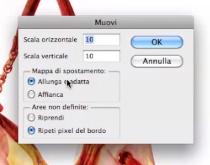
  • Per far in modo che le foglie seguono le pieghe della borsa : Filtro/Distorsione/Muovi e lasciare cliccate le voci allunga e adatta e Ripeti pixel del bordo
  • Poi prendere il file PSD creato prima e inserirlo automaticamente
  • Per far risaltare meglio la borsa, cliccare sull'immagine base, ovvero quella della borsa e andare sul menu' Immagine/Regolazioni/Luminosità e contrasto e abbassare la luminosità.
  • Poi per non far vedere le foglie della texture di sopra, andare sull'immagine delle foglie, applicare maschera di livello e togliere le foglie.

Cliccare  sul video per vedere la realizzazione:

    GRAZIE PER SEGUIRMI.
    Mary Grafica

martedì 9 febbraio 2016

Creare effetto GHIACCIO DI UN TESTO - Tut. Photoshop 77

Un tutorial al dir poco ghiacciante.
Ricreare un effetto ghiaccio su un testo.
Riassumiamo il tutorial

Creare un nuovo documento - web -800x600
Riempire con un colore blu
Scrivere una parola con un carattere grassetto
Duplicare il livello e il precedente nascondelo
Ruotare il testo a 90°
Menu' Filtro/Stilizzazione/Effetto Vento - Folata da destra e ripetere l'effetto
Rotazione 90 anti orario
Livello nascosto, duplicare e cliccare con mela da mac e CTRL da pc
Menu filtro/Rendering Nuvole
Galleria filtri/effetto cromatura e poi metodo di fusione sovrapponi
Smusso e rilievo, dimensione
Sovrapposizione Patter, bolle
Sovrapposizione colore e colora in celeste
Bagliore esterno, opacità 86
livello iniziale e portarlo sopra e aggiungere sovrapponi


per vedere il tutorial Clicca sul video

Grazie Mary Grafica


lunedì 8 febbraio 2016

creare effetto NEBBIA a una foto - Tut. Photoshop 76

Ciao a tutti, con questo Tutorial vi farò vedere come ricreare l'effetto nebbia su un paesaggio.

Riassumiamo il tutorial:


Aprire la foto da utilizzare
duplicare il livello
controllare i colori e scurire i colori
Immagine/Regolazioni/Valori Tonali, abbassare la gradazione del nero e del bianco
Immagine/Regolazioni/Colore correzione selettiva e abbassare i colori forti, tipo il giallo e aumentare il nero
Cliccare sul livello e aggiungere il filtro Sfumatura e scegliere bianco e nero - Lineare
Metodo di fusione scolora
Creare nuovo livello, andare nel menu Filtro/Rendering/Nuvole colore nero e bianco
Menu Immagine/Regolazioni/Valori Tonali, schiarire il nero
Metodo di fusione scolora
Livello di riempimento, prendere un pennello e sulla maschera di livello, cancellare con il nero
sul livello delle nuvole abbassare l'opacità
Filtro/sfocatura/controllo sfocatura
Immagine/Regolazioni/Luminosità e contrasto, abbassare la luminosità.

per vedere il tutorial completo, clicca sul video

Grazie per la visione
Mary Grafica

domenica 7 febbraio 2016

*idEa FAI DA TE* creare un CALENDARIO DA TAVOLO

Tutorial FAI DA TE, fatto con il calendario creato dal tutorial creare calendario con MAC  • Tut Photoshop 73 #parte 1 con i fogli che si strappano e decorarlo con dei cordini o nastrini a vostro piacimento.


  • Tagliare i fogli della copertina. 
  • Tagliare i fogli interni dei mesi
  • Mettere i fogli uno sopra l'altro,dal primo all'ultimo mese e passare la colla vinilica e farlo asciugare.
  • Realizzare il supporto e e tagliare a metà il foglio A4
  • Dividere il supporto in 4 parti
  • Seguendo le pieghe, si puo' piegare il tutto.
  • Prendere i 2 fogli e incollarli uno sopra l'ltro.
  • Tagliare a metà A4 e piegare a meta,ovvero A5
  • Incollare la copertina
  • incollare sul supporto ma rifilandolo
  • incollare i mesi sull'altra facciata del cartoncino
  • incollare il supporto sotto le facciate.
  • decorarlo con il cordino e gli strass..

Per vedere il video clicca sul video

Grazie a tutti
lasciate un commento al video


venerdì 8 gennaio 2016

creare calendario con MAC  • Tut Photoshop 73 #parte 1

Tutorial su come creare un calendario con IPHOTO, (programma di MAC)che è la realizzazione solo dei mesi .


Apriamo IPHOTO
  • creare una raccolta album
  • Nominarlo 
  • Inserire una foto per poter cliccare sulla voce calendario
  • Scegliere il tipo di Calendario
  • Mettere le festività
  • Una volta realizzato il calendario
  • Archivio stampa, PDF-Registra come PDF e nominarlo

Apriamo PHOTOSHOP

  • Aprire il file PDF
  • Scegliere le pagine ovvero i mesi e dargli una misura 
  • Inserire una foto per pagina e posizionarla al posto dei mesi piccoli
  • Cambiare il colore alle scritte dei mesi, Cliccare sul livello del mese, ovvero livello 1 selezionare con lo strumento - Su regolazioni - Tonalità/Saturazione e cambiare il colore


  • Per creare la copertina, creare un nuovo documento con le stesse misure dell'interno
  • Scegliere una forma dagli strumenti forma, e riempirlo di un colore a scelta e inserire dei disegni, che possono essere delle farfalle...
  • Sbizzarritevi con la vostra fantasia......
Vi lascio al tutorial:


Grazie per la visione
Grafica & Arte
Mary

domenica 19 aprile 2015

Creare un disegno, vettoriale, un GUFO - Tut. ILLUSTRATOR 7

Ciao, come ho postato e editato nel Tutorial delle elaborazioni tracciati, qui utilizzando la palette degli strumenti in questione, ho creato un semplice Gufo.

  • Creare un nuovo documento
  • Visualizzare finestra Elaborazioni/Tracciati
  • e creare il seguente il seguente tracciato.
Seguite il Tutorial

Buona Visione a Tutti

lunedì 23 febbraio 2015

Imparare a usare ELABORAZIONE TRACCIATI - Tut. ILLUSTRATOR 6

Nuovo tutorial per chi si vuole cimentare a usare l'alaborazione tracciati di illustrator.
Per poter realizzare molti disegni vettoriali.

Per far apparire la palette dell''ELABORAZIONE TRACCIATI
Finestra / Elaborazioni Tracciati
vi allego la sintesti degli strumenti

Per vedere come usarli, vi lascio il Video Tutorial

Grazie per seguirmi
Mary di Grafica & Arte


domenica 22 febbraio 2015

Creare carta per lo SCRAPBOOKING - Tut. Photoshop 69

Video dedicato a tutti coloro che realizzano oggetti fai da te, con carta scrap.
Tramite questo tutorial, potete risparmiare sulle carte e realizzarle personalmente.
f.to A4 - medodo CMYK - risoluzione 300
Consigliabile, cartoncino 170 gr opaco


  • Creare un nuovo documento f.to A4 - metodo colore CMYK (per la stampa) risoluzione 300
  • Bisogna creare un Pattern a vostro piacimento in modo che si realizzi velocemente, come ho scritto nel seguente post  (http://grafica-arte.blogspot.it/2014/11/creare-un-pattern-per-una-scatola-di.html)

domenica 25 gennaio 2015

DARE PIÙ CONTRASTO A UNA FOTO MOLTO LUMINOSA


Nel Tutorial seguente vedremo come correggere una foto scattata che è venuta con un forte bilanciamento di bianco e abbastanza chiara quindi la contrasteremo in pochi semplici passaggi.


RIEPILOGO DELL'EFFETTO
  • Apriamo la foto da correggere.
  • Immagine/Regolazioni/Luminosità - contrasto e aggiungiamo contrasto alla foto e abbassiamo la luminosità 
  • Immagine/ Regolazioni/ Correzione colore selettiva ( qui bisogna vedere quali colori sono più evidenti e andare a correggerli) nel caso della mia foto, inizio con il BLU: aumentare il ciano, poi il giallo che sta nel complementare del verde ovvero del prato, così che si risaltano alberi e foglie, aggiungo il nero , così da dare ancora più contrasto. 
  • Sempre su colore selettiva vado sul Colore VERDE : Aumento il ciano, il magenta , il giallo e nero per dare più contrasto.
  • Colore Selettiva : Colore CIANO : aumento solo il giallo e nero, non il ciano altrimenti la foto diventa troppo azzurra

 
Con questo metodo si rende la foto più brillante e contrastata. 
Ecco il video per vedere il seguente Tutorial
Grazie a tutti 
Grafica e Arte

sabato 22 novembre 2014

CREARE E UTILIZZARE LE AZIONI - Tut.Photoshop 67


Questo post sarà sull'utilizzo delle Azioni,un comando molto utile che ci aiuta a ricreare stessi passaggi, su una serie di foto, grazie all'opzione di registrare il tutto, possiamo rimpicciolire una foto, inserire un logo, cambiare colore, tutto tramite un unico comando e ricreare gli stessi effetti alle altre foto che ci interessano senza perdere tempo.
Vedremo come crearle, utilizzarle e savarle.

RIMPICCIOLIRE UNA FOTO

  • Apriamo una foto
  • Finestra - Azioni
  • Creare un set e dargli un nome, dopo creare la prima azione e inserirla nel set creato e registrare

  • immagine -dimensione immagine e rimpicciolisco la foto (in questo momento sta registrando) e ha creato così la prima azione
CAMBIARE COLORE A UNA FOTO
  • Restando sempre nel contesto azioni (sempre attivo il registra)
  • cambiare metodo di colore da RGB a CMYK 
  • cliccare su smetti Azione per memorizzare questi passaggi e passare al successivo

CREARE UNA NUOVA AZIONE
  • sempre nel set creato inserire una nuova azione e rifare lo stesso passaggio iniziale
  • Creare un nuovo livello di riempimento e cerchiamo di cambiare la saturazione e la luminosita'
  • Salva con nome e cliccare su smetti

UTILIZZARE LE AZIONI
Una volta create le nostre azioni non dobbiamo fare altro che aprire una foto con le stesse dimensioni della prima e applicare gli effetti, semplicemente, cliccando il tastino play che si trova sotto la palette azioni e in poco tempo avremo sulla nuova foto le stesse caratteristiche.


SALVARE LE AZIONI


Per salvare le azioni basta cliccare sulla palette azioni, in alto a destra e fare salva azioni come illustrato nella figura e per caricarle, basta sempre andare in questa finestra e cliccare su "CARICA AZIONI.


Vi lascio al Tutorial per rivedere il procedimento in modo più dettagliato.


domenica 9 novembre 2014

CREARE EFFETTO ANTICO SU FOTO - Tut. Photoshop 65

Eccomi con un Tutorial su come creare una foto con EFFETTO ANTICO - soggetto utilizzato "NINA DOBREV".
  • Aprire la foto su cui lavoriamo - sblocchiamo il livello - duplico il livello
  • Immagine / regolazioni / Togli saturazione ( la foto diventa in bianco e nero)
  • Creare un nuovo livello e riempirlo di giallo ocra (effetto vintage) - metodo di fusione : Colora
  • Riempire i 2 colori, di 1 giallo abbastanza chiaro e l'altro marrone, per contrastare,  
creare 1 nuovo dopo di che andare su:
Menù / Rendering / Nuvole


       • Cliccare su Metodo di Fusione - Sovrapponi e abbassare l'opacità
  • Sul livello della foto saturata,ovvero il livello copia - Immagine / Regolazioni / Ombre e Luci, correggere il colore attraverso le ombre, le luci, in modo che la foto risalti maggiormente
  • Sul livello delle nuvole, lo duplico e lo sposto sotto al livello giallo e sopra al livello saturato, clicco sul metodo di colore "MOLTIPLICA", abbasso l'opacità
  • Sul livello nuvole copia, aggiungere un filtro, quindi sovrapposizione pattern e scegliere uno che somiglia a una texture di legno, ingrandire il pattern da scala
  • Sul livello del giallo, su finestra Immagine / Regolazioni / Vividezza e abbassare la vividezza e la saturazione, in mod che il colore del giallo diventa meno acceso
  • Torniamo sul livello copia (quello saturato) cliccare su metodo di fusione - Sovrapponi.
Eccovi il tutorial
Ci vediamo al prossimo tutorial
Grafica e Arte

sabato 23 agosto 2014

CREARE un testo SUPER brillante con GLITTER - Tut.Photoshop 62

Ciao a tutti,
Pereccomi con un nuovo tutorial super BRILLANTE e luccicoso :D, stile GLITTER per un testo, che puo' essere utilizzato per un banner o qualsiasi vostra creativita', consigliabile per il WEB.


Riassunto dell'effetto:
  • Creare nuovo documento, dimensione a vostra scelta,  
  • Riempire il documento di un colore a vostra scelta
Figura 2
    Figura 1

  • Selezionare dal menu' in alto " Filtro - Disturbo - Aggiungi disturbo --- 
  • "distribuzione gaussiana e attivare monocromatico come da Figura 1, aumentare la quantità in modo che si vedono anche i puntini bianchi come da Figura 2, dandogli una quantita' sui 40"


  • Una volta creato questo effetto, ripassiamo di nuovo l'effetto, per marcare di più lo stile.
  • Scriviamo un testo, consigliabile un carattere lineare in modo che l'effetto viene più visibile
  • il livello di testo va portato sotto l'effetto creato prima, quindi selezionando il livello Glitter, con Il tasto destro del mouse "crea MASCHERA DI RITAGLIO " 
  • Per rendere l'effetto più luminoso, nella PALETTE PENNELLI, scegliere un pennello a punta di stella come da figura , 55 pixel, colore bianco, e applichiamo così dei piccoli punti luce sulla scritta
  • Per finire applicare un filtro sul livello testo, ovvero un BAGLIORE ESTERNO.
In allegato il video Tutorial, Vi aspetto con tanti commentini :D
A presto Mary Grafica

venerdì 15 agosto 2014

Creare un PORTACUPCAKE E personalizzarlo

Salve a tutti,
Ecco qui con un nuovo post, come da richiesta vi spiego come creare un involucro per dare quel tocco personale a dei Cup Cake (quei dolcetti americani) .
Utilizzeremo photoshop per realizzarlo


  • FORMATO - 20 x10 cm
  • Risoluzione 300 DPI 
  • metodo colore CMYK
  • Consigliabile stamparlo su un cartoncino opaco da 300 gr
Riassunto della realizzazione

  • Attivare i righelli PC ( ctrl R) MAC (Mela R)
  • Inserire delle linee guida a 3 cm per i 4 lati
  • Creare 1 nuovo livello e con la penna cominciare a creare un disegno che segue le linee guida
  • Una volta creato l'arco come da figura, con il tasto destro o CTRL da mac cliccare su traccia tracciato
  • Dopo di che andiamo ad aggiungere una chiusura che servirà per chiudere l'involucro e clicchiamo sempre traccia tracciato 
  • Passiamo a riempire la base creata con un colore qualsiasi 
  • Creare dei cerchietti, che seguono l'arco realizzato fino alla fine dello stesso colore
  • Ora cambiamo il colore e diamo quel tocco grafico che lo rende personalizzato
Qui lascio la vostra fantasia, io per quello che ho realizzato ho aggiunto un pattern predefinito e ho aggiunto un decoro .
Vi lascioil tutorial realizzato

* I MIEI ISCRITTI *

AMAZON LINK