Visualizzazione post con etichetta grafica e arte. Mostra tutti i post

mercoledì 13 maggio 2020

raccolta progetti di Marzo e Aprile


i mesi precedenti sono stati mesi molto particolari, ma essere positivi e' quello che dobbiamo fare.


#Video2 - I MIEI 5 PROGETTI DI MARZO + #ANDRATUTTOBENE


#Video3 - i miei 6 progetti di Aprile


in questo video vi mostro sono alcuni dei progetti del mese di Aprile, con tante idee per la #festadellamamma.


Vi aspetto sul mio canale :)
Mary

domenica 16 giugno 2019

CALAMITE SEGNA POSTO per gli sposi

Le idee come nascono? Proponendo e Provando!

Così sono nate le mie calamite per gli sposi.

Un giorno una sposa chiede chi realizzava calamite a segnaposto, io e insieme ad altre ragazze ci siamo proposte, lei sceglie di affidarsi a me e le chiedo se ha un TEMA o un' idea da seguire in modo che potessi realizzargliela, mi risponde che non sapeva cosa fare, allora io le propongo di disegnare 2 sposi che si baciano e la mia proposta l'ha apprezzata con piacere.

La sera mi metto a disegnare la mia idea sul mio Ipad, (PERCHE' è COSI CHE NASCONO LE IDEE che REALIZZO) il giorno dopo le scrivo, avvisandola che era un semplice disegno e che lo avrei perfezionato al computer e la sua risposta è stata:

Sposa : L'HAI DISEGNATO TU?
Io: SI MA LO SO CHE NON E' PERFETTO
Sposa: WAU E' BELLISSIMO!!
.... poi mi aggiunge la richiesta che l'ha resa speciale
Sposa : PUOI AGGIUNGERE ANCHE 2 BIMBI, UN MASCHIETTO E UNA FEMMINUCCIA, perchè sono mamma.
Io: Certo!

Così mi sono emozionata perchè il mio disegno era piaciuto anche da imperfetto,  il giorno dopo mi sono messa all'opera e ho cominciato ad aggiungere i 2 nuovi disegni, passo al computer ridisegnandolo e perfezionandolo.. l'effetto è venuto come io lo avevo immaginato!!!
Dopo averle terminate le ho mostrate a tutti e sono piaciute molto avendo così nuove richieste !

Così che nascono le idee...L'ORIGINALITA' LA PASSIONE è QUEL TOCCO DI CREATIVITA' DA AVERE IN PIU'!

lunedì 1 aprile 2019

APRILE - planner di Aprile- Agenda - Adesivi

Benvenuto Aprile,
siamo nel mese del dolce dormire :) e come ogni mese oggi vi lascio il planner di Aprile, che è pronto per essere scaricato ed usato.
Per questo mese non ho utilizzato tutorial, ma solo semplici decori di Pasqua.
Volevo mostrarvi 2 articoli per questo periodo, che ho aggiunto sul mio shop Online


Adesivi di Pasqua, sono illustrazioni fatte a mano da me.
Sono stampate su carta Adesiva da 80gsm e possono essere utilizzate per decorare gli dei pacchetti di Pasqua, ma anche nei planner e nelle agende.

Agenda Primaverile, da personalizzare per qualsiasi anno. All'interno sono presenti degli spazi da compilare.
Formato 15x10,5, copertina (non rigida) di spessore 300gr con plastificazione lucida e pagine interne 130gr.
l'agenda è formato tascabile, la grafica è disegnata da me.


lunedì 5 settembre 2016

IDEE X EVENTI creare un portaconfetti per Battesimo - Tut. Illustrator 11

Dalla serie IDEE X EVENTI, realizzare un carino porta confetti per un battesimo con Illustrator - per maschietto.


  • Programma utilizzato ILLUSTRATOR • Creare nuovo documento A4 • CMYK

martedì 19 luglio 2016

#IDEE X EVENTI ❣❣❣ Creare biglietto *CIRCOLARE* x festa DELLA MAMMA - Tut. Illustator 10

Ciao a tutti in questo tutorial vi farò vedere una semplicissima idea per realizzare un biglietto per la festa della mamma.


Riepilogo del tutorial
Illustrator

  • Creare nuovo documento - CMYK - 300 dpi - Formato documento A4
  • Cliccare sulla forma dell'ellisse e cliccando sul foglio dare larghezza 5cm
  • Premendo Alt da tastiera duplicare per 3 volte
  • Nella palette strumenti prendere lo strumento ridimensionamento e avendo un cerchio di quelli creati selezionati, e dargli una percentuale di 80% e cliccare su copia - dare traccia e spessore, linea tratteggiata (0-2-0--2...)
  • Nei simboli scegliere fiori e metterlo in un cerchio
  • Nella T di testo e scegliendo un carattere scriviamo la nostra frase
  • Scrivere nelle facciate successive
  • In un altra facciata possiamo inserire una foto, e con Photoshop ridimensioniamo, e poi inserirla nel biglietto, e mettendo la foto sotto il cerchio, selezioniamo entrambi e facciamo Crea maschera di ritaglio.
  • Ultimo cerchio, di copiare i primi cerchi tratteggiati anche nell'ultimo cerchio e scrivere del testo
Vi lascio al tutorial completo


Grazie per seguirmi
Mary Grafica


martedì 15 marzo 2016

PRESENTAZIONE GRAFICA con spirale di un biglietto -Photoshop 83

Ciao a tutti,
in questo tutorial cercheremo di creare qualcosa come presentazione grafica di un biglietto da visita

Riassunto Tutorial

  • Apriamo il file biglietto ( anche altra immagine)
  • Salvare il file in un altro nome, in modo che il precedente puo' sempre servire e su questo salvato, fare un unico livello tutti i livelli.
  • Sbloccare livello
  • dimensione quadro e dare dimensione più grande e posizionare il biglietto al centro laterale e applicare un ombra
  • ruotare il biglietto di 180 ° e duplicare, poi cliccare su Modifica/Trasforma/Ruota e spostare il segno della rotazione, verso l'angolo in basso a sinistra e ruotarlo leggeremente verso sinistra, dove sta il segno
  • Duplicare un'altro livello cliccare su Modifica/Trasforma/di nuovo (Tastiera SHIFT+MELA oppure CTRL + T)  e duplica nello stesso verso.
  • Quindi duplicare e premere da tastiera finche' non ci sembra di aver finito
  • Selezionare i livelli e spostarli verso il centro
  • Duplicare il primo biglietto e spostarlo verso l'inizio del lato opposto
  • Aggiungere texture effetto legno sotto tutti i livelli


Grazie a tutti voi per seguirmi!
Mary Grafica

lunedì 14 settembre 2015

#IDEE PER EVENTI - sacchettino di NATALE - Tut. Photoshop 72

Ciao a tutti,
questo tutorial è molto semplice, creeremo un sacchettino porta regali,

scaricando da qui la fustellina che vi ho preparato https://app.box.com/s/9f6npewjm97roi3frcye, possiamo aprirla con Photoshop - Metodo di colore CMYK.

Riassunto breve del Tutorial
  • Apriamo la foto da inserire 
  • Con la bacchetta magica selezioniamo i riempimenti bianchi
  • Nuovo Livello e riempirlo di colore - Turchese
  • Dal Tutorial precedente (https://youtu.be/YtIyoLKPSC4) vado a prendere la pallina di Natale e la inserisco nella scatola con duplica livello, cliccando sul livello della foto
  • Duplichiamo le palline e realizziamo il decoro...
  • Prendiamo il pennello e lo ingrandiamo, scegliamo la spaziatura e il colore bianco, in modo che realizziamo delle palline di neve sfocate
  • Creiamo un rettangolo bianco, che andrà sfocato
  • Sul livello del riempimento andiamo ad applicare un pattern
  • Inserire la foto scelta
  • trovo su internet un fiocco rosso da inserire nella scatola e lo metto sulla foto
  • Mettiamo una frase Natalizia


Vi lascio al Tutorial per seguire attentamente la realizzazione


    Grazie a tutti,
    ci vediamo al prossimo :D

giovedì 25 giugno 2015

FOTORITOCCO COME AVERE UNA PELLE LISCIA-Tut. Photoshop 70

Ciao a tutti,
tutorial, come ritoccare il volto in una foto, rendendo una pelle liscia e nitida.

Riassunto dell'effetto:

Trovare i punti da correggere, come occhiaie, borse

  • Duplicare il livello
PER ELIMINARE LE OCCHIAIE
  • per eliminare le occhiaie utilizzare il pennello correttivo(con l'ALT clicchiamo sul punto da duplicare e poi con il pennello passiamo sul punto da coprire, uniformando il tutto grazie ai pixel)

PER ELIMINARE I BRUFOLI
  • Lo strumento toppa, con opzione "destinazione", la sua funzione è quella di selezionare una piccola area di pelle e posizionarla sul punto da coprire, che con i pixel si uniforma il tutto

PER rendere LA PELLE LISCIA
  • Duplicare il livello
  • Cliccare su Filtro/ Sfocatura / Sfocatura migliore : lasciare Qualità alta • Raggio 50% – Soglia 5%
  • Maschera di livello e cancellare quello che nella foto duplicata non serve sfocato( capelli-occhi)


  • con lo strumento Brucia andiamo ad aggiungere delle ombre, aumentando anche leggermente la sua esposizione, e passare il pennello sugli zigomi in modo che il viso sembra meno ritoccato, sui capelli e ripassare sulle ombre
  • Con lo strumento scherma invece andiamo a mettere i punti luce : sulla fronte, sul naso
  • Selezioniamo i 2 livelli ultimi e con il tasto destro sopra la palette dei livelli, andiamo a inserire la voce "Unisci livelli"
Dopo aver modificato la foto di quest'attrice,  Ringrazio tutte le Ragazze che mi hanno mandato le foto: Le 2 Rita, Anna Nail art copertura Gel, Dora Correnti e Debora e le altre ragazze che non ho caricato.

Vi lascio al Video Tutorial 


Grafica & Arte


    domenica 25 gennaio 2015

    DARE PIÙ CONTRASTO A UNA FOTO MOLTO LUMINOSA


    Nel Tutorial seguente vedremo come correggere una foto scattata che è venuta con un forte bilanciamento di bianco e abbastanza chiara quindi la contrasteremo in pochi semplici passaggi.


    RIEPILOGO DELL'EFFETTO
    • Apriamo la foto da correggere.
    • Immagine/Regolazioni/Luminosità - contrasto e aggiungiamo contrasto alla foto e abbassiamo la luminosità 
    • Immagine/ Regolazioni/ Correzione colore selettiva ( qui bisogna vedere quali colori sono più evidenti e andare a correggerli) nel caso della mia foto, inizio con il BLU: aumentare il ciano, poi il giallo che sta nel complementare del verde ovvero del prato, così che si risaltano alberi e foglie, aggiungo il nero , così da dare ancora più contrasto. 
    • Sempre su colore selettiva vado sul Colore VERDE : Aumento il ciano, il magenta , il giallo e nero per dare più contrasto.
    • Colore Selettiva : Colore CIANO : aumento solo il giallo e nero, non il ciano altrimenti la foto diventa troppo azzurra

     
    Con questo metodo si rende la foto più brillante e contrastata. 
    Ecco il video per vedere il seguente Tutorial
    Grazie a tutti 
    Grafica e Arte

    sabato 22 novembre 2014

    CREARE E UTILIZZARE LE AZIONI - Tut.Photoshop 67


    Questo post sarà sull'utilizzo delle Azioni,un comando molto utile che ci aiuta a ricreare stessi passaggi, su una serie di foto, grazie all'opzione di registrare il tutto, possiamo rimpicciolire una foto, inserire un logo, cambiare colore, tutto tramite un unico comando e ricreare gli stessi effetti alle altre foto che ci interessano senza perdere tempo.
    Vedremo come crearle, utilizzarle e savarle.

    RIMPICCIOLIRE UNA FOTO

    • Apriamo una foto
    • Finestra - Azioni
    • Creare un set e dargli un nome, dopo creare la prima azione e inserirla nel set creato e registrare

    • immagine -dimensione immagine e rimpicciolisco la foto (in questo momento sta registrando) e ha creato così la prima azione
    CAMBIARE COLORE A UNA FOTO
    • Restando sempre nel contesto azioni (sempre attivo il registra)
    • cambiare metodo di colore da RGB a CMYK 
    • cliccare su smetti Azione per memorizzare questi passaggi e passare al successivo

    CREARE UNA NUOVA AZIONE
    • sempre nel set creato inserire una nuova azione e rifare lo stesso passaggio iniziale
    • Creare un nuovo livello di riempimento e cerchiamo di cambiare la saturazione e la luminosita'
    • Salva con nome e cliccare su smetti

    UTILIZZARE LE AZIONI
    Una volta create le nostre azioni non dobbiamo fare altro che aprire una foto con le stesse dimensioni della prima e applicare gli effetti, semplicemente, cliccando il tastino play che si trova sotto la palette azioni e in poco tempo avremo sulla nuova foto le stesse caratteristiche.


    SALVARE LE AZIONI


    Per salvare le azioni basta cliccare sulla palette azioni, in alto a destra e fare salva azioni come illustrato nella figura e per caricarle, basta sempre andare in questa finestra e cliccare su "CARICA AZIONI.


    Vi lascio al Tutorial per rivedere il procedimento in modo più dettagliato.


    giovedì 6 novembre 2014

    Effetto DISEGNO SU CARTA STROPICCIATA - Tut. Photoshop 64

    Attraverso questo post vi mostro come rendere una foto disegno, stile effetto di carta stropicciata, utilizzo una foto che ho realizzato un po' di Tutorial fa.... :D

    Riassunto dell'effetto:
    • Abbiamo bisogno di una foto effetto carta stropicciata 
    • Apro la foto o il disegno che voglio realizzare con questo tipo di effetto(link del video precedente http://youtu.be/S3YhILtdvew) e la duplico nel livello della carta stropicciata e lo porto al livello sotto
    • Per far si che la carta diventi di un colore bianco, Sulla palette dei livelli,  in basso clicco su Creo un nuovo livello di regolazione, e cliccare su bianco nero
    • In alto compare l'opzione di modifica, di fianco a predefinito, clicco sulla voce Filtro giallo, e comincio a regolare i colori più accentuati all'interno della carta, che nel mio caso sono il rosso e giallo, in modo da far risaltare le ombre del foglio
    • Unisco il livello regolazioni con il livello del foglio
    • Sul menù Immagine/regolazione /luminosità e contrasto e cerco di illuminare la foto è la contrasto
    • Vado sul livello della foto inserita e sul menù immagine/regolazione/ vividezza e cerco di saturare un po' la foto
    • Torno sul livello del foglio e vado a cliccare il metodo di fusione "moltiplica" e abbasso la sua opacità .
    Vi lascio al Tutorial 

    Ci vediamo al prossimo tutorial
    Grafica e Arte

    mercoledì 22 ottobre 2014

    CREARE SEMPLICE SEGNAPOSTO PER COMPLEANNO #IDEE PER EVENTI + FAI DA TE

    Nuova serie di tutorial chiamata IDEE PER EVENTI, serie dedicata a idee creative per eventi come compleanni, matrimoni,battesimi...e altro! Vi spiego come realizzare il template graficamente e poi la realizzazione dei decori, manualmente.

    IN QUESTO POST realizzo il template per un segnaposto, da utilizzare per un compleanno.

    FORMATO 14x12 cm
    RISOLUZIONE 300
    METODO COLORE CMYK
    CONSIGLIATO DA STAMPARE SU CARTONCINO LUCIDO DA 300 gr

    Riassunto dell'effetto 

    sbloccare il livello di sfondo così che con le linee guida si trova facilmente il centro del documento, il segnaposto verrà visionato frontalmente, nel senso che la parte orizzontale compresa di linea guida, sarà suddivisa da fronte e retro

    Creare nuovo livello con un riempimento di colore a scelta

    applicare il livello filtro, sovrapposizione pattern, scegliendone uno a nostra scelta,tasto destro sul livello e fare rasterizza livello 
    Cliccare sul menù in alto - regolazioni - tonalità e saturazione e cambiare il colore in base a un colore di nostra scelta
    Prendiamo la forma rettangolo e tracciamo un rettangolo sulla prima facciata E clicco per cambiare colore
    Traccio il centro della prima facciata attraverso la linea guida e cerco di stringere il rettangolo nel caso é un po' largo e lo duplico, li seleziono insieme e li centro 
    Nuovo livello, Strumento pennello e nella Palettina pennelli modifico il pennello :clicco su spaziatura e la do più avanzata, rimpicciolisco in modo che entri nei 2 rettangoli realizzati
    Con il pennello disegno all'interno e verranno tanti pallini di stessa distanza e ben allineati , li centro all'interno delle linee
    Strumento forma personale, scelgo una nuvola in modo da realizzare qualcosa di creativo, una volta creata sul documento la duplico e la rimpicciolisco in proporzione (shift e alt da tastiera) e cambio colore
    Con lo strumento testo, scrivo al suo interno 
    Abbellisco con dei pallini più piccoli, tramite lo strumento pennello, rimpicciolendo il tratto
    Duplico il tutto e lo ruoto per metterlo sull'altra facciata.


    Una volta stampato il segnaposto, lo si puo' anche decorare a mano come in questa foto:
    vi lascio al tutorial su come realizzarlo:


    Ci vediamo al prossimo tutorial
    Grafica e Arte


    domenica 13 luglio 2014

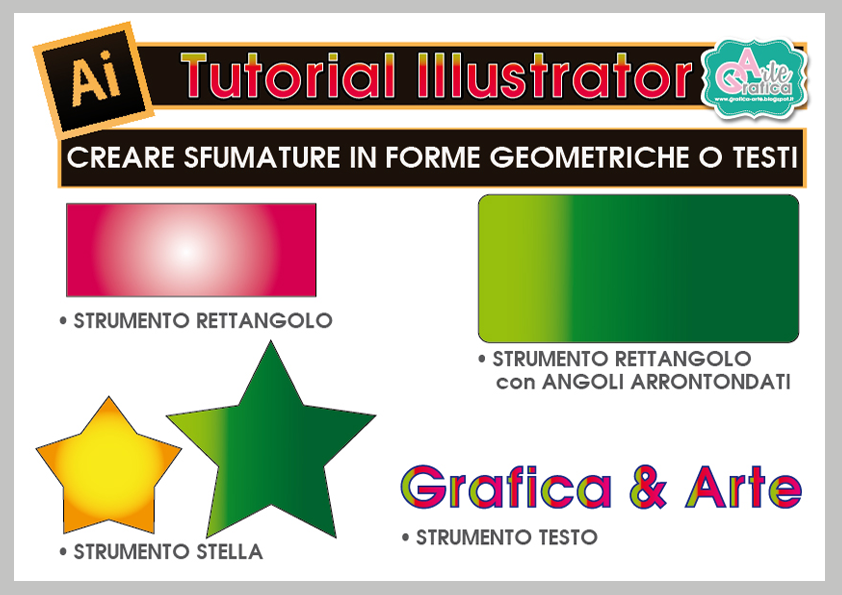
    CREARE SFUMATURE IN FORME GEOMETRICE E TESTI-Tutorial Illustrator 4

    Ciao a tutti, 4 Lezione di Illustrator, per chi ha poca pratica con il programma.


    • Nuovo documento : F.to A4 orizzontale.


    • Cliccare sullo strumento rettangolo per creare una sfumatura, poi cercare dalla FINESTRA - SFUMATURA
    • creare così varie sfumature, LINEARE o RADIALE e decidere così se farle a vari colori...da 2 in poi.


    • Per cambiare i vari colori, si trascina il colore all'interno dei quadratini che sono
    • Si puo' decidere la direzione della sfumatura.

    Tutorial molto semplice per tutti i tipi di forma.
    Vi lascio al Video così che capite come bisogna fare :D
    Buona visione


    Clicca il  link per vedere il seguente VIDEO : https://www.youtube.com/watch?v=SKlHFJGziQk

    sabato 25 gennaio 2014

    TESTO con NEVE 2014 - Tut. Photoshop

    Salve a tutti,
    vi parlo di un nuovo tutorial di Photoshop "Creando della neve su un Testo". Questo effetto ci consenti di simulare l'idea della neve, in modo surreale, visto che va applicato su un testo.  Effetto che possiamo realizzare per uno SFONDO DESKTOP 


    CLICCA SUL VIDEO
    Riassunto dell'effetto

    • EFFETTO TESTO


    • dopo aver creato un nuovo documento, scrivere del testo con un carattere lineare
    • scegliere un colore per il testo, tono su tono con lo sfondo, ma che sia più chiaro
    • Con lo strumento lazo, creare delle selezioni, che sono la neve
    • riempire in bianco le selezioni
    • Applicare Filtro /Contorno sfocatura sul riempimento
    • Ruotare di 90° , applicare Filtro /Stilizzazione/ Effetto vento
    • Applicare sul livello, il Filtro  - smusso e rilievo
    • EFFETTO SFONDO


    • Riempire il livello Sfondo con un colore più scuro del testo
    • Con il lazo creare delle montagnine di neve, che vanno sotto il testo e riempire di bianco
    • Filtro/Controllo Sfocatura
    • Creare un nuovo livello
    • Pennello / Punta sfumata - modificare la spaziatura: dinamica forme-dispersione ... per creare dei punti di neve
    • Filtro / Sfocatura / Rendering/ Nuvole
    • Filtro controllo Sfocatura.

    Spero che il tutorial sia stato di vostro gradimento.


    Vi lascio la playlist degli altri tutorial di Photoshop

    Ci vediamo al prossimo Post
    Mary Grafica

    lunedì 4 novembre 2013

    Effetto MOSAICO - Tutorial Photoshop

    Ecco il post del video dove ho creato "l'Effetto Mosaico".
    Il "MOSAICO" è una composizione di mattonelle dipinte, di forma quadrata, che compongono una composizione pittorica.
    Nel mio tutorial trasformo questo effetto in modo digitalizzato. Usando come figura, una foto di #Jennifer #Aniston. Con questo tutorial, potete aiutare come sempre a rendere i vostri lavori molto originali, usandolo su uno sfondo, con trasparenza, o addirittura nel creare texture.

    Vi lascio anche il video di questo EFFETTO MOSAICO


    Clicca qui sul link : http://youtu.be/7sFi_qSXJic

    Con questo vi saluto e ci vediamo al prossimo post.
    Grafica & Arte


    sabato 17 agosto 2013

    REGALO per tutti - GIVEAWAY

    Ciao sul mio canale YouTube GraficaeArte ho caricato UN REGALO PER TUTTI, creato TUTTO da me :), ho usato le mie tecniche Grafiche e i trucchi che ho acquisito a lavoro, per fare blocchetti.

    Potete usarlo per i vostri tocchi CREATIVI..i Vostri APPUNTAMENTI..ecct..


    Clicca sulla foto per collegarti al video: 


    Le REGOLE sono semplicissime, per dare a tutti la possibilità di partecipare


    1. - ESSERE ISCRITTE al MIO CANALE
    2. - LASCIARE 1 COMMENTO A TESTA
    3. e se vuoi condividere il link, mi farebbe piacere.


    SCADENZA 25 Agosto 2013 - ore 23.30

    Pagina FACEBOOK https://www.facebook.com/pages/Grafica-Arte/304444266265145?ref=hl

    Grazie e in bocca al lupo!!!http://youtu.be/UFoprU-cgJc

    sabato 27 luglio 2013

    EFFETTO FOTOGRAFICO con tonalità


    Ciao qui vi parlo di un semplice effetto fotografico, che va usato con le varie tonalità di regolazioni :).
    Un tutorial più semplice di quanto sembra ma da un tocco, molto personale sulle proprie foto.
    Segui il tutorial.
    RISULTATO FINALE
    Puoi trovare anche il seguente Tutorial :


    Ciao a Tutti da Grafica & Arte

    giovedì 9 maggio 2013

    Creare CARTA per la FESTA DELLA MAMMA


    Ciao a tutti!! Vi lascio il mio ultimo Tutorial in collaborazione con Sephila Creation- canale dedicato al decoupage, candele, saponi, fai da te e molto altro!
    IL TEMA SCELTO E' LA FESTA DELLA MAMMA - visto che il 12 Maggio è la festa, io in questo video creo la carta DECORATA ovvero la carta per lo Scrapbooking, utilizzata per creare un bigliettino creativo e personalizzato.Ho creato la carta sempre con photoshop, ho usato le forme e le linee, tutto cio' che ha il programma, e ho utilizzato i colori pastello.
    Vi lascio la carta da vedere e scaricare
    Clicca per scaricare la Carta


    PASSATE A VEDERE IL TUTORIAL

    Se avete richieste GRAFICHE, mi potete contattare alla seguente mail: 
    graficherichieste@yahoo.it


    Grazie a tutti e BUONA FESTA DELLA MAMMA - By Mary


    domenica 31 marzo 2013

    Tutorial Photoshop MASCHERA DI RITAGLIO

    Buona Paqua a tutti,
    quest'oggi vi parlo, di un tutorial caricato sul mio canale YouTube, (Grafica & Arte).

    • Come applicare e quando UNA MASCHERA DI RITAGLIO.

    QUANDO APPLICARE UNA MASCHERA DI RITAGLIO?

    Una maschera di livello si applica quando vogliamo avere delle immaggini, all'interno di simboli o lettere, come nel foto seguente: Grafica & Arte

    La prima cosa da fare per creare una maschera, è quella di avere un livello con forma o testo rasterizzato su cui applicarla. Tale Livello va messo sotto la foto da ritagliare... per saperne di più ecco il tutorial in questione
    Con questo vi saluto e ci vediamo al Prossimo Post.
    Mary - Grafica e Arte - 

    * I MIEI ISCRITTI *

    AMAZON LINK